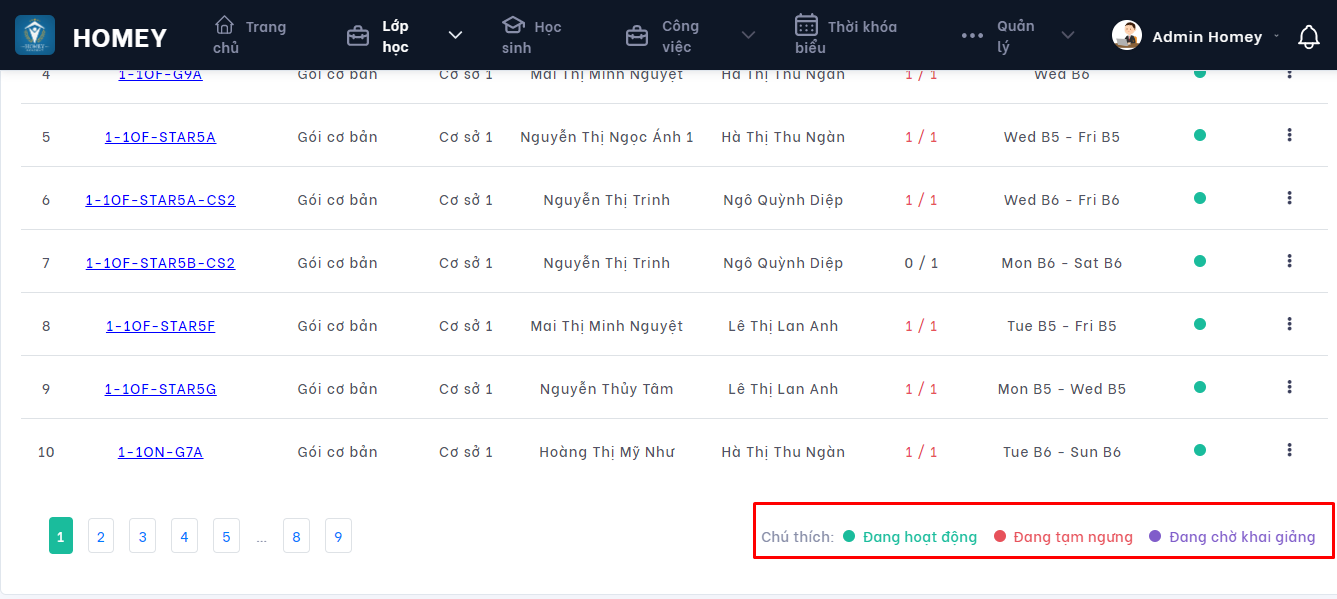
Danh sách lớp học
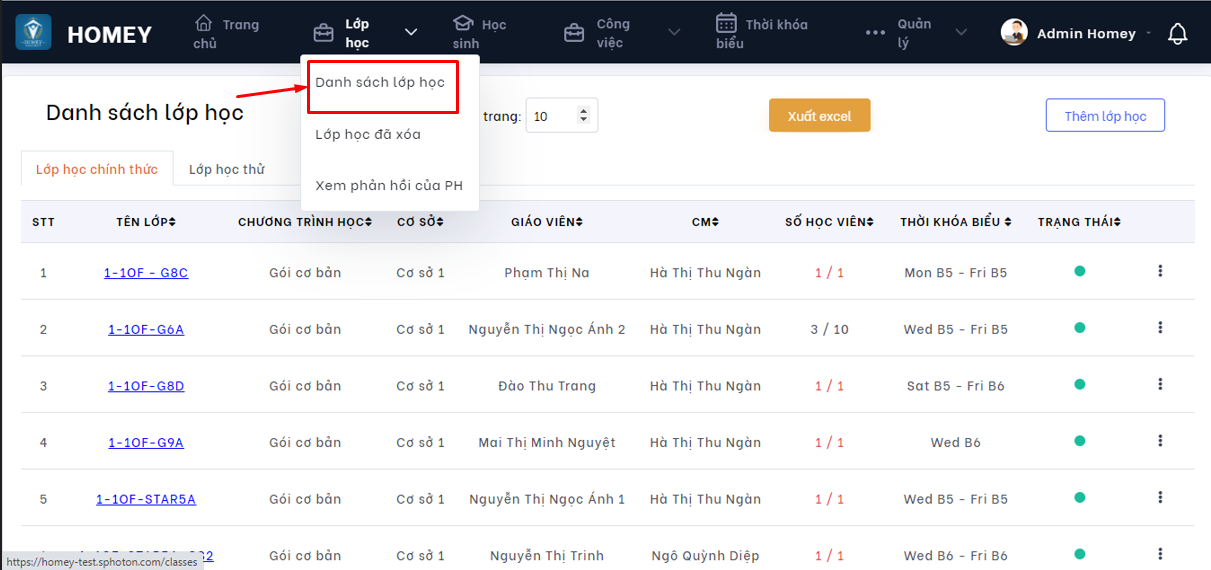
Các bước vào danh sách lớp học
- Bước 1: Di chuột vào lớp học. Sau đó người dùng click vào danh sách lớp học
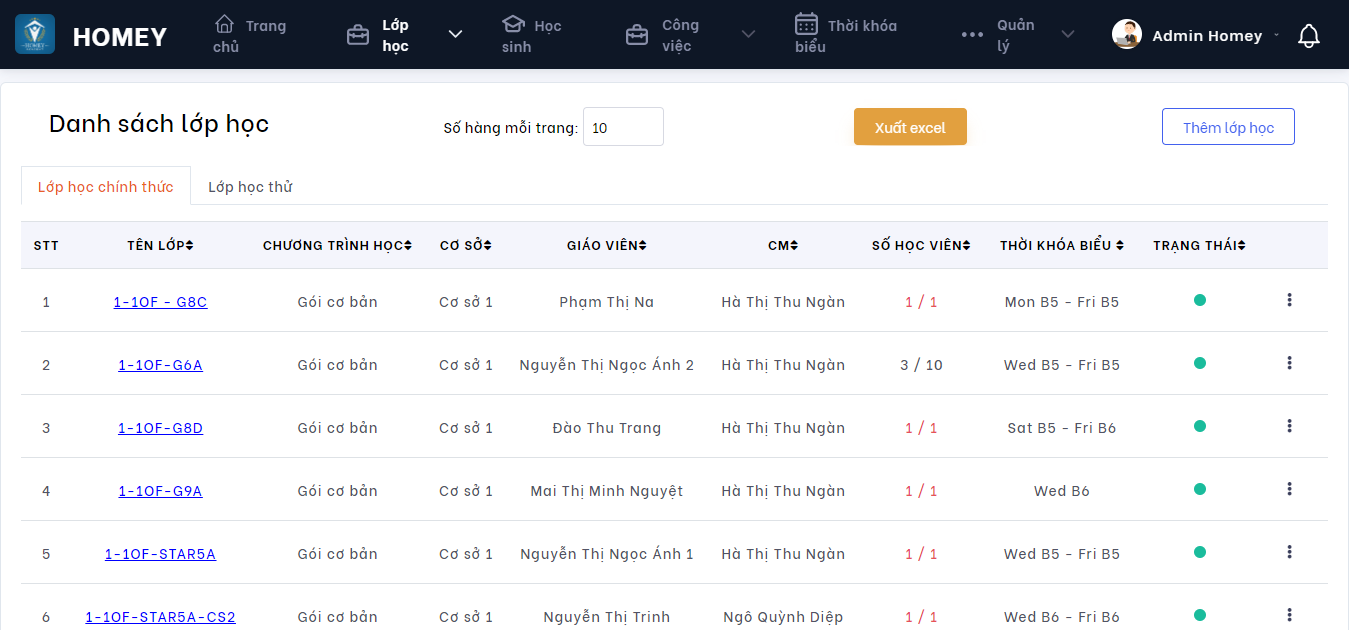
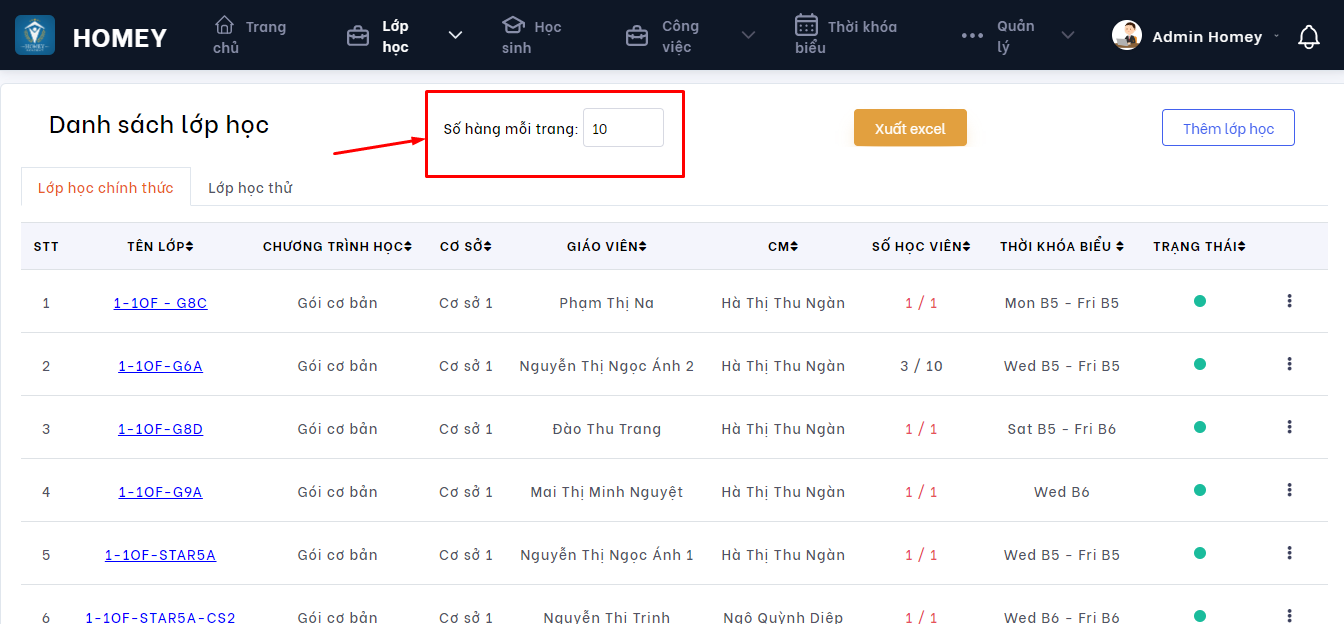
Bước 2: Nhập số hàng mỗi trang
- Nhập số hàng (nhập bằng số thứ tự) mong muốn hiển thị trên mỗi trang
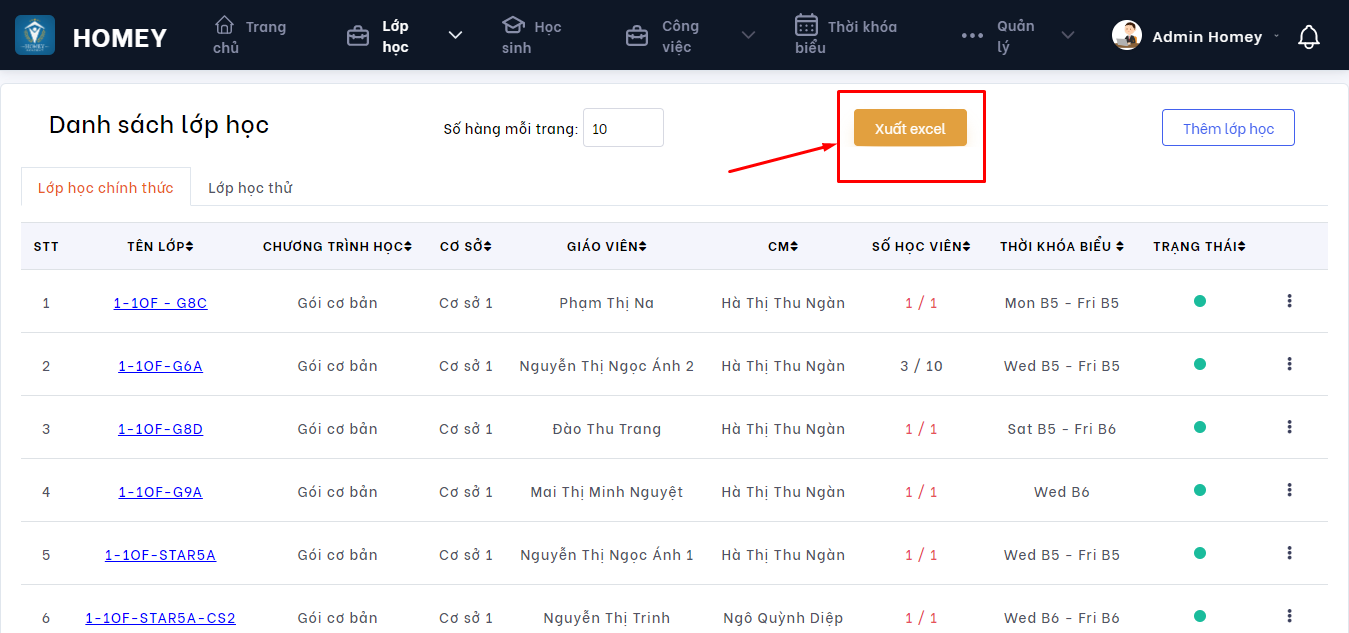
Bước 3: Xuất excel
- Người dùng ấn vào xuất exel
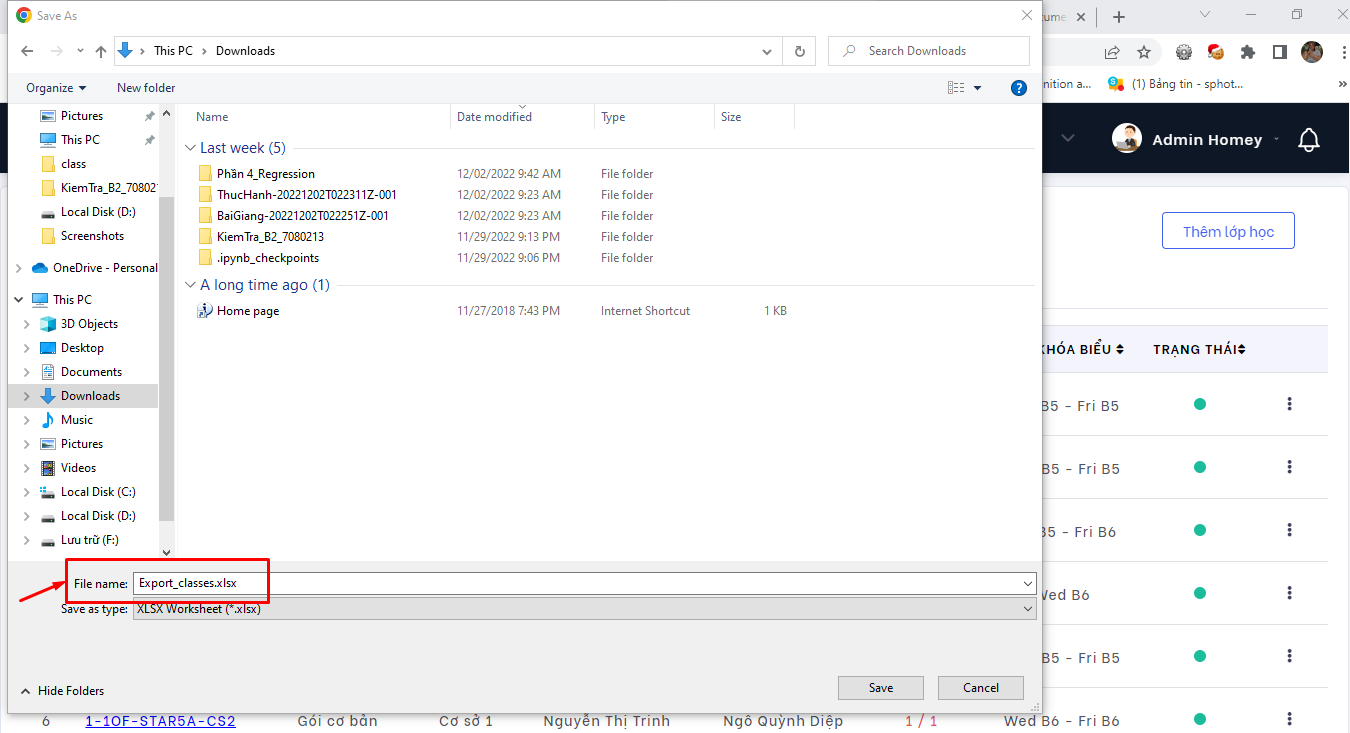
Sau đó chọn nơi lưu để xuất dữ liệu lớp học
Bước 3: Lọc dữ liệu
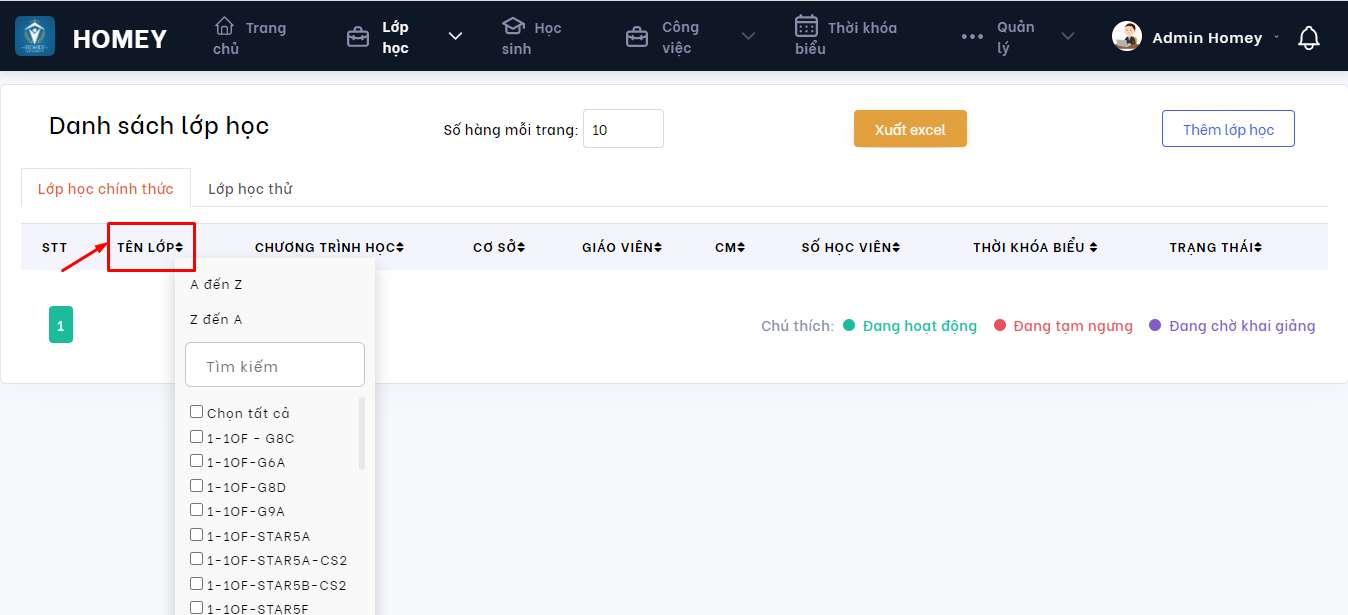
- Lọc tên lớp
Click chuột vào mũi tên đi xuống của tên lớp
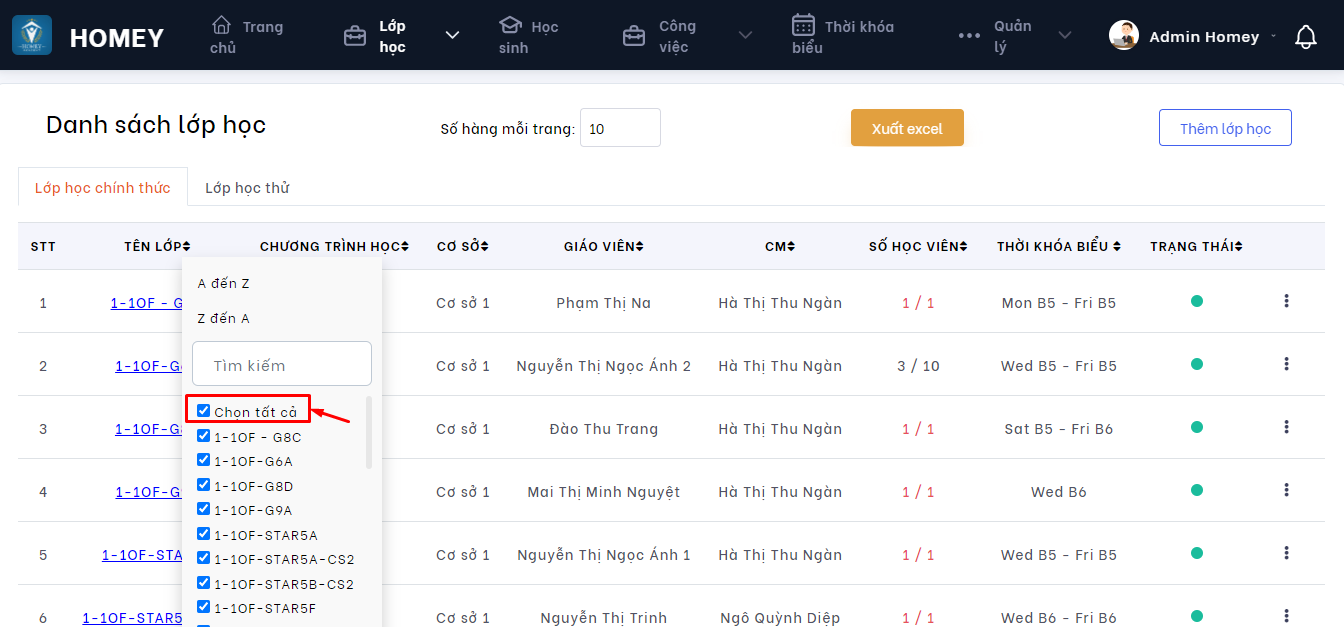
Click chuột vào ô chọn tất cả, giao diện sẽ hiển thị tất cả dữ liệu của hệ thống, có thể click xem dữ liệu từ A đến Z hoặc từ Z đến A
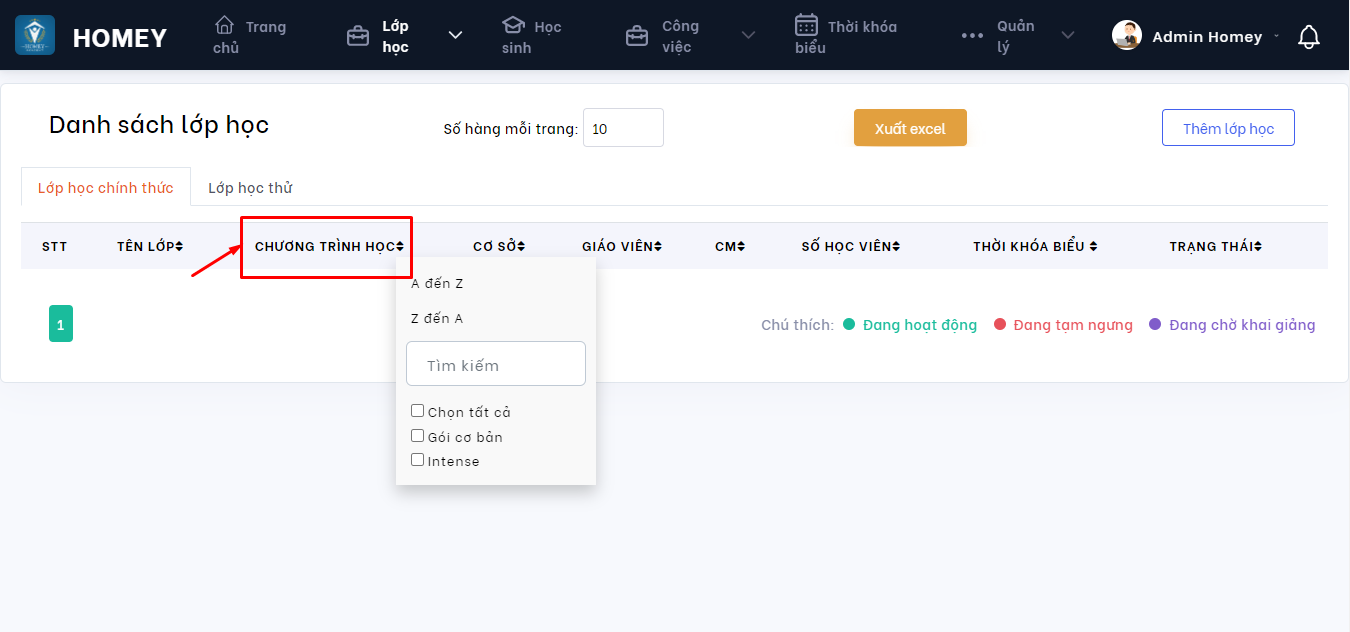
- Lọc chương trình học
Click chuột vào mũi tên đi xuống của chương trình học
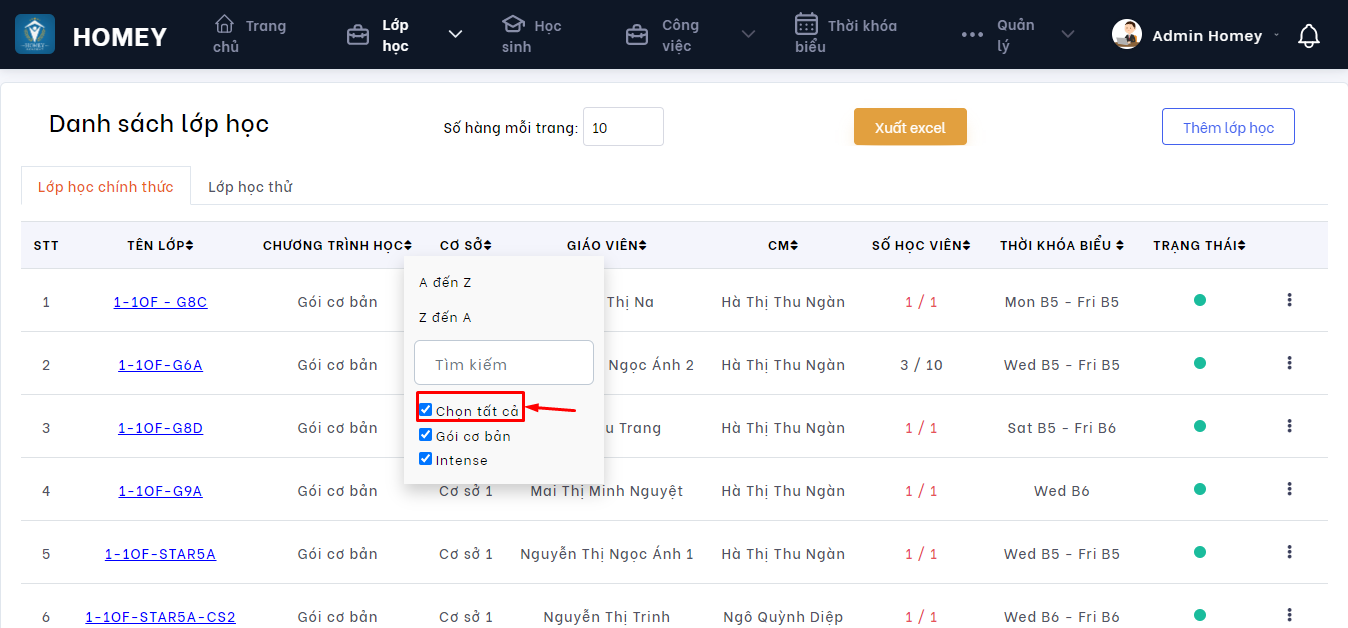
Click chuột vào ô chọn tất cả, giao diện sẽ hiển thị tất cả dữ liệu của hệ thống, có thể click xem dữ liệu từ A đến Z hoặc từ Z đến A
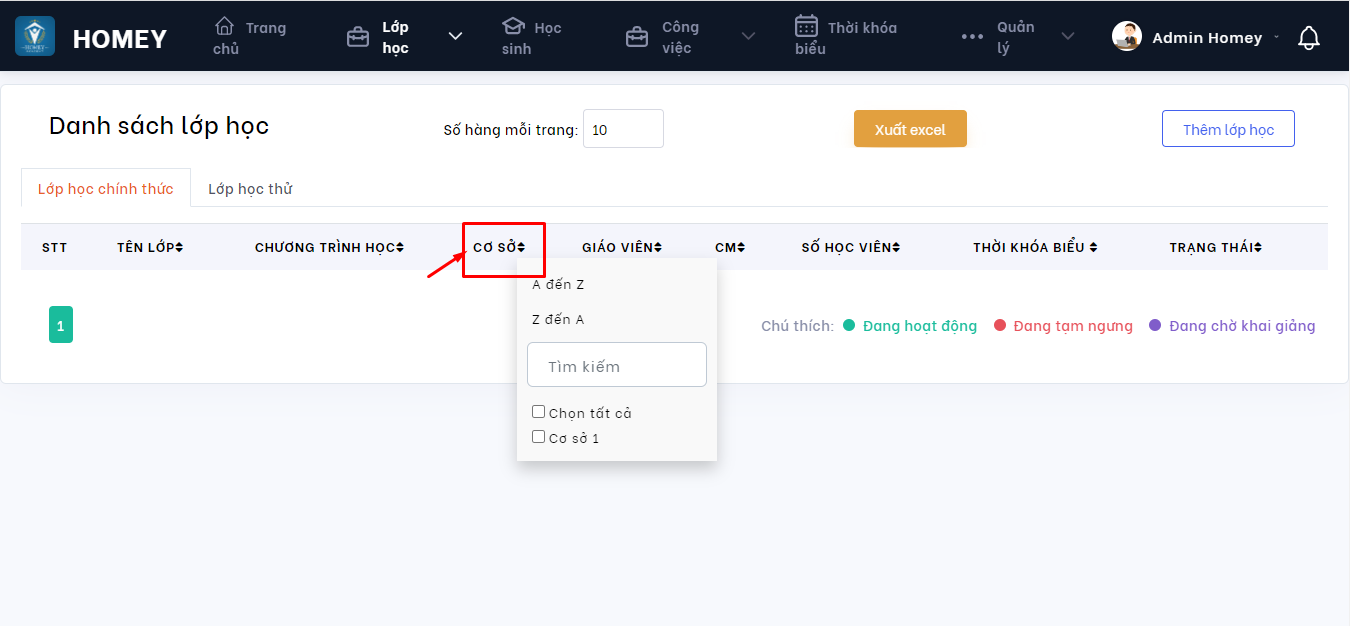
- Lọc cơ sở
Click chuột vào mũi tên đi xuống của lọc cơ sở
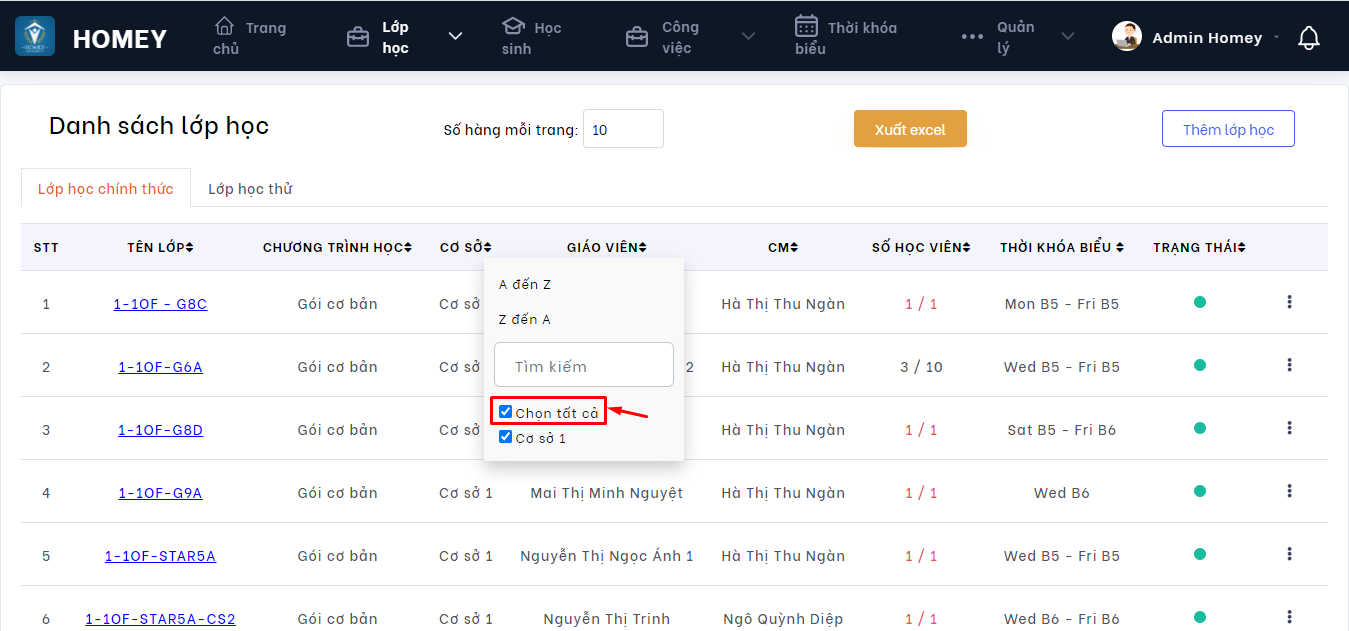
Click chuột vào ô chọn tất cả, giao diện sẽ hiển thị tất cả dữ liệu của hệ thống, có thể click xem dữ liệu từ A đến Z hoặc từ Z đến A
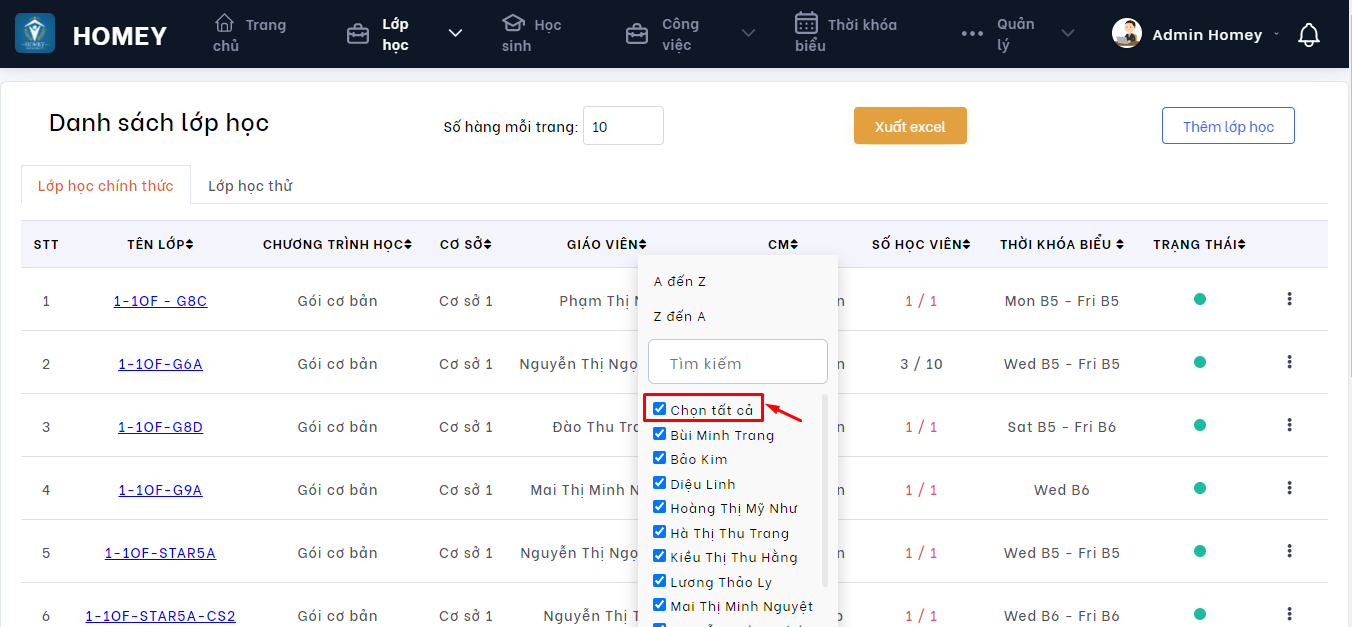
- Lọc giáo viên
Click chuột vào mũi tên đi xuống của giáo viên
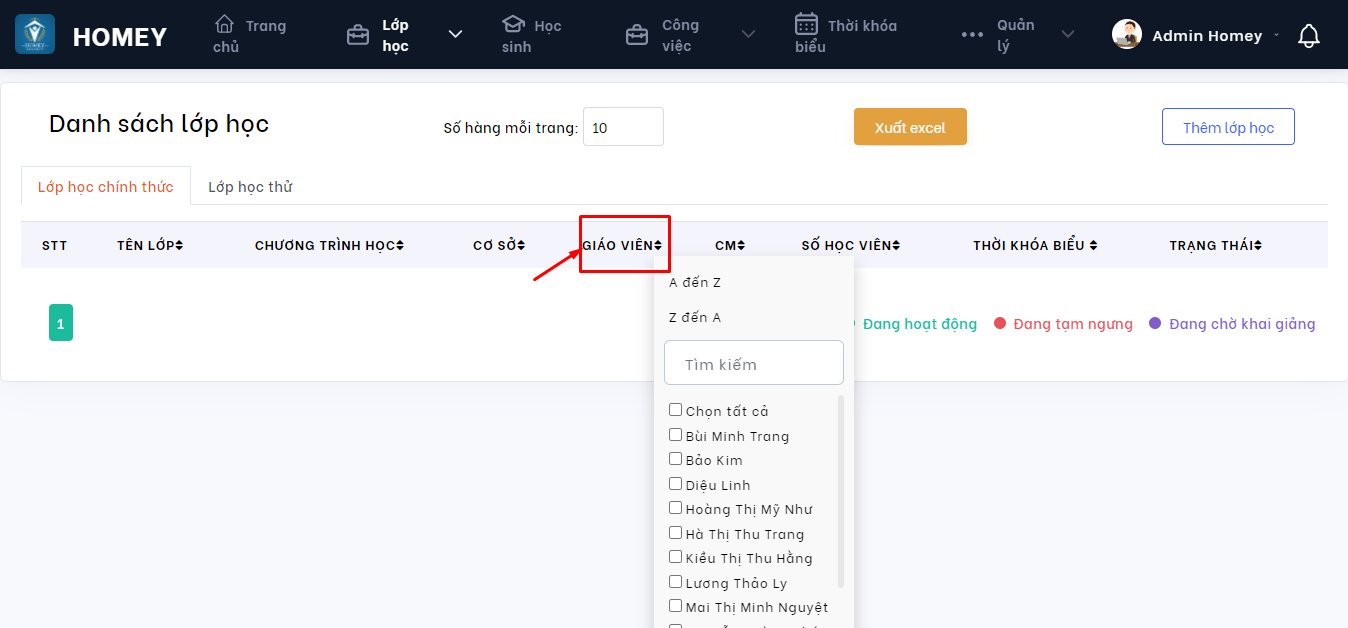
Click chuột vào ô chọn tất cả, giao diện sẽ hiển thị tất cả dữ liệu của hệ thống, có thể click xem dữ liệu từ A đến Z hoặc từ Z đến A
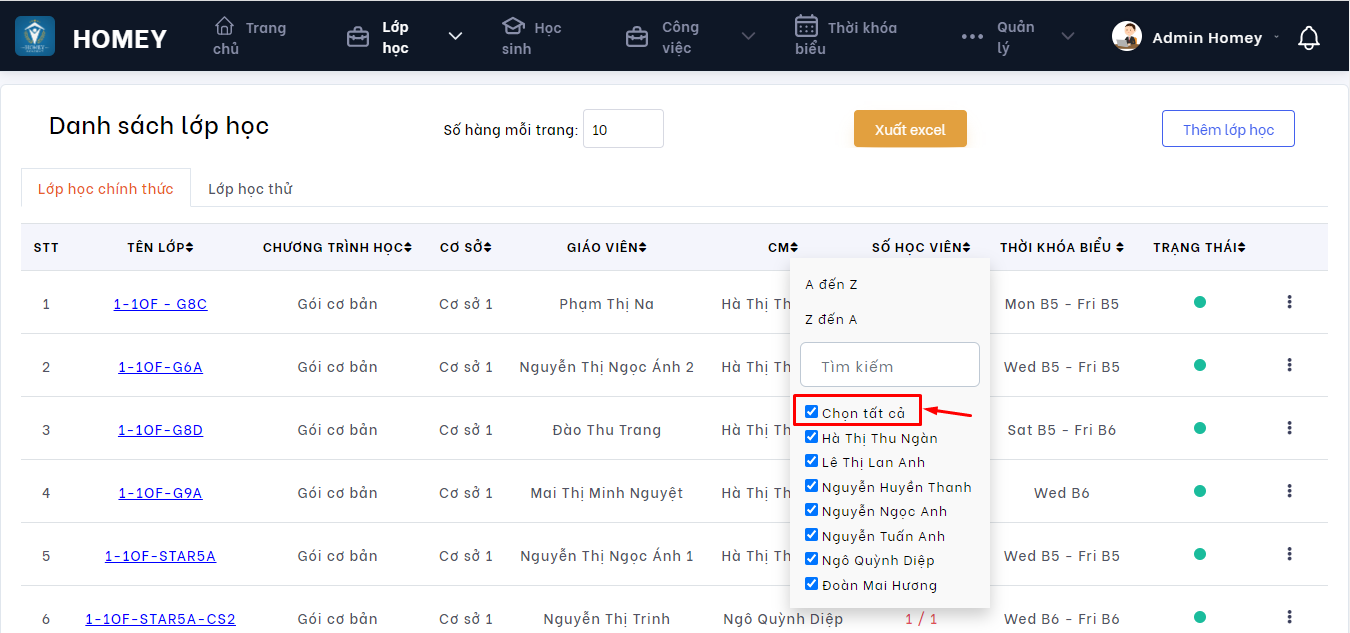
- Lọc CM
Click chuột vào mũi tên đi xuống của CM
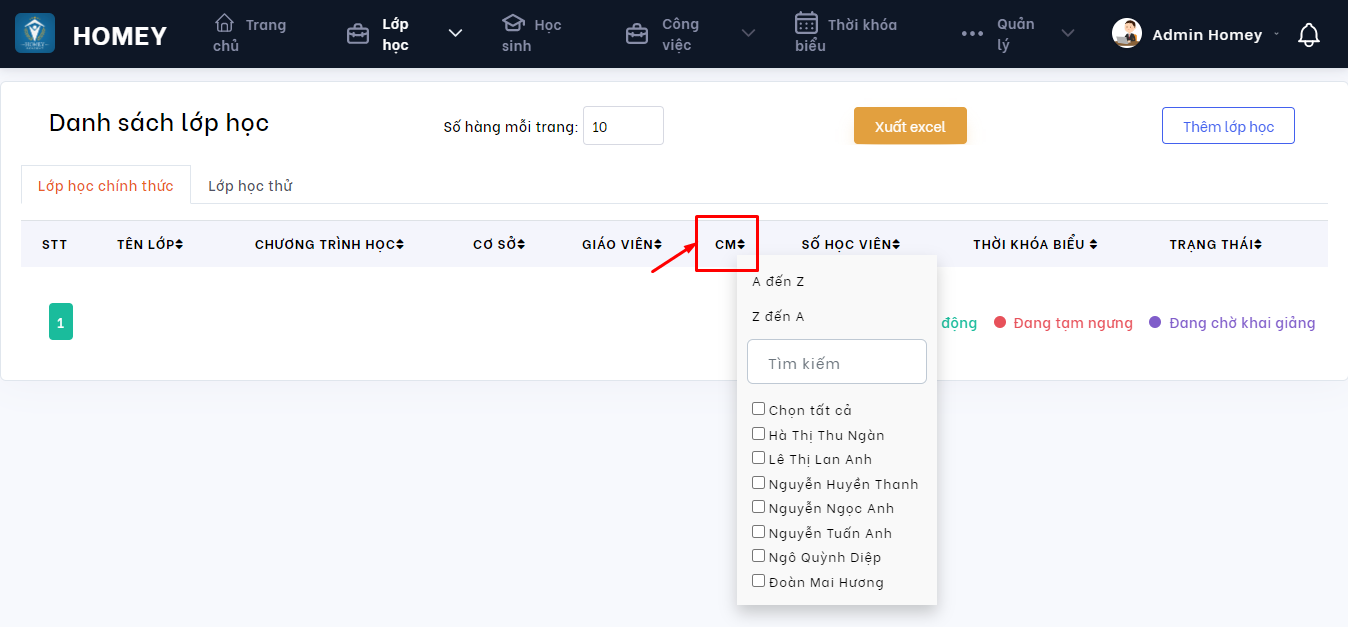
Click chuột vào ô chọn tất cả, giao diện sẽ hiển thị tất cả dữ liệu của hệ thống, có thể click xem dữ liệu từ A đến Z hoặc từ Z đến A
- Lọc số học viên
Click chuột vào mũi tên đi xuống của số học viên
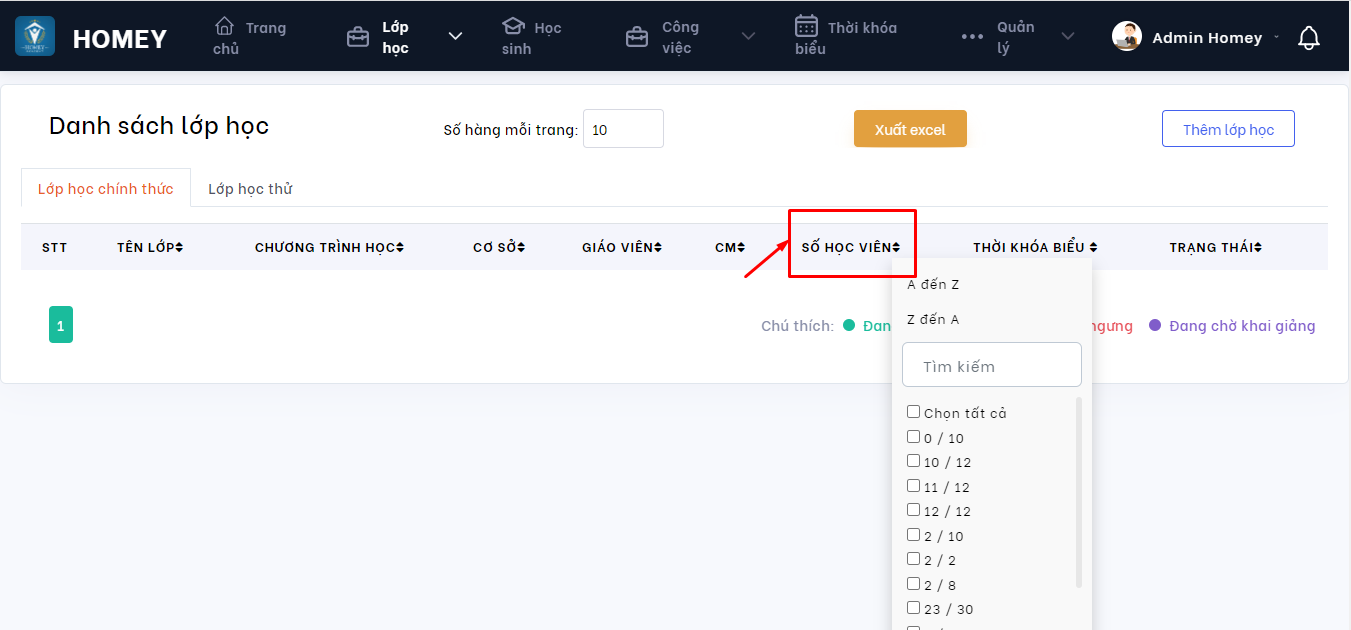
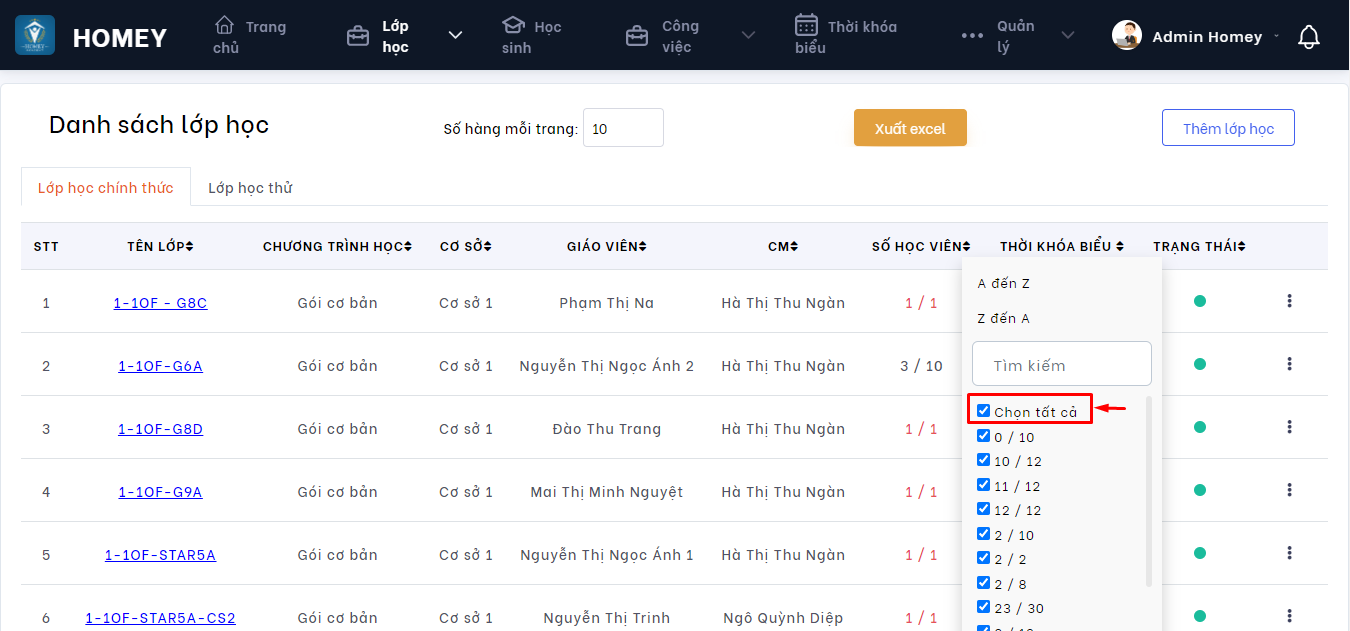
Click chuột vào ô chọn tất cả, giao diện sẽ hiển thị tất cả dữ liệu của hệ thống, có thể click xem dữ liệu từ A đến Z hoặc từ Z đến A
- Lọc thời khóa biểu
Click chuột vào mũi tên đi xuống của thời khóa biểu
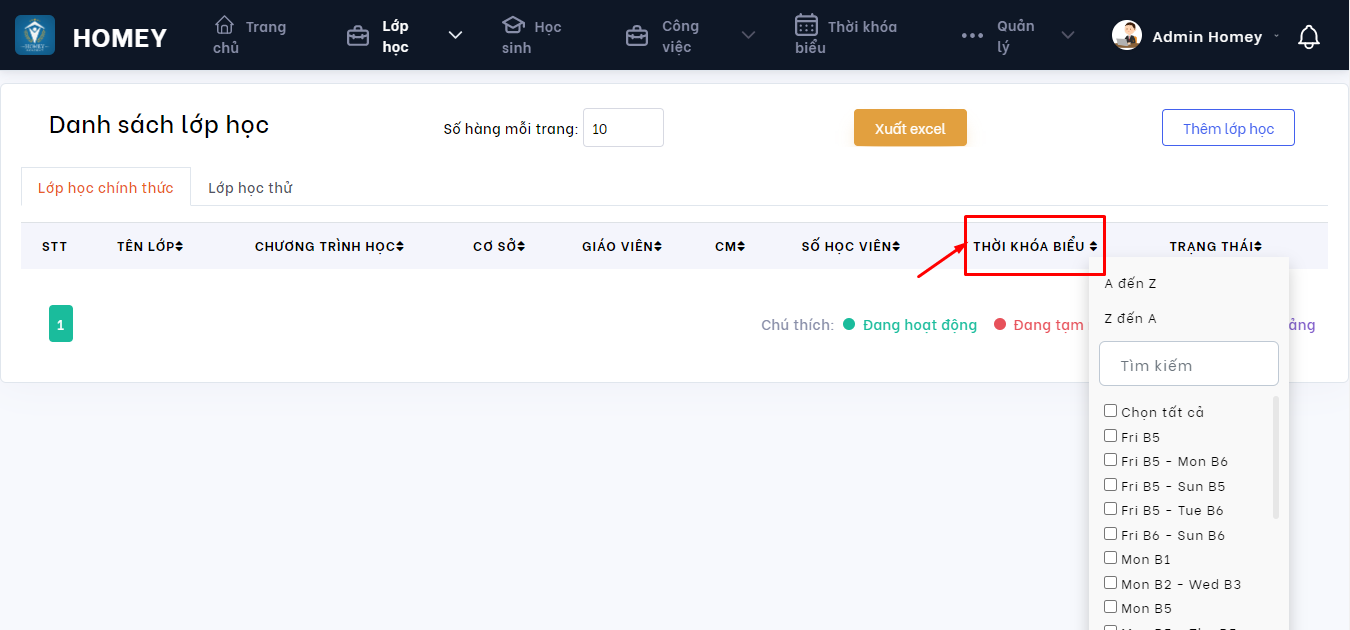
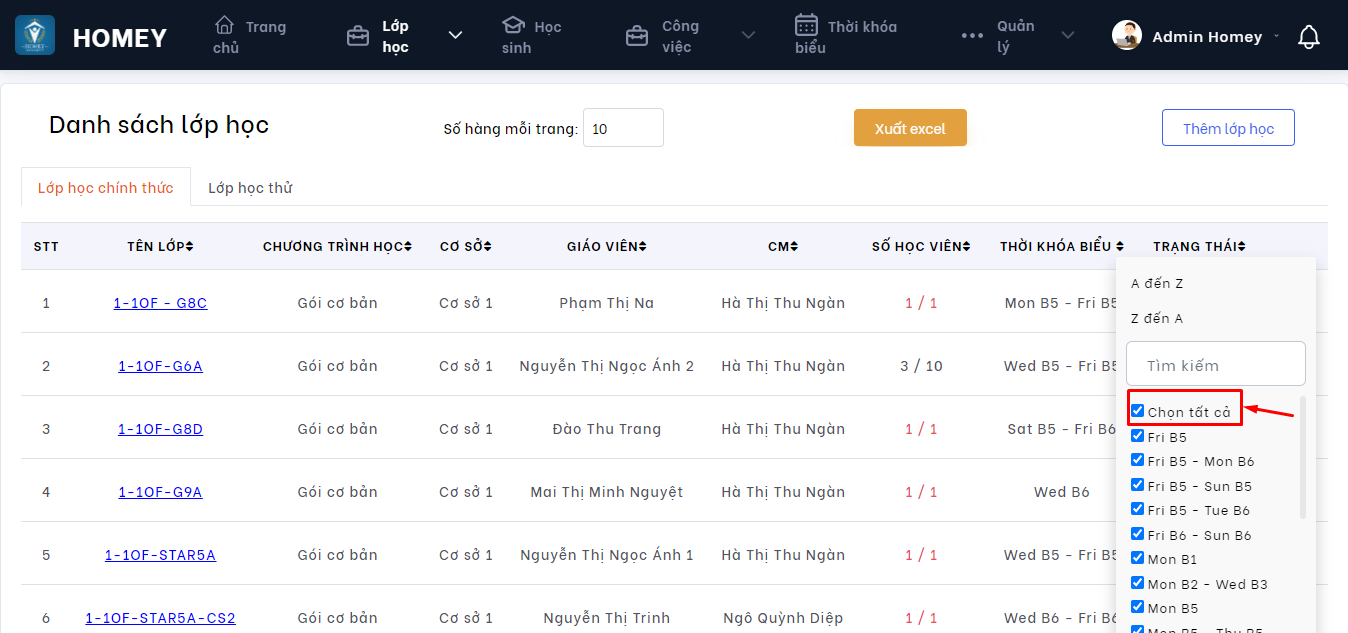
Click chuột vào ô chọn tất cả, giao diện sẽ hiển thị tất cả dữ liệu của hệ thống, có thể click xem dữ liệu từ A đến Z hoặc từ Z đến A
- Lọc trạng thái
Click chuột vào mũi tên đi xuống của trạng thái
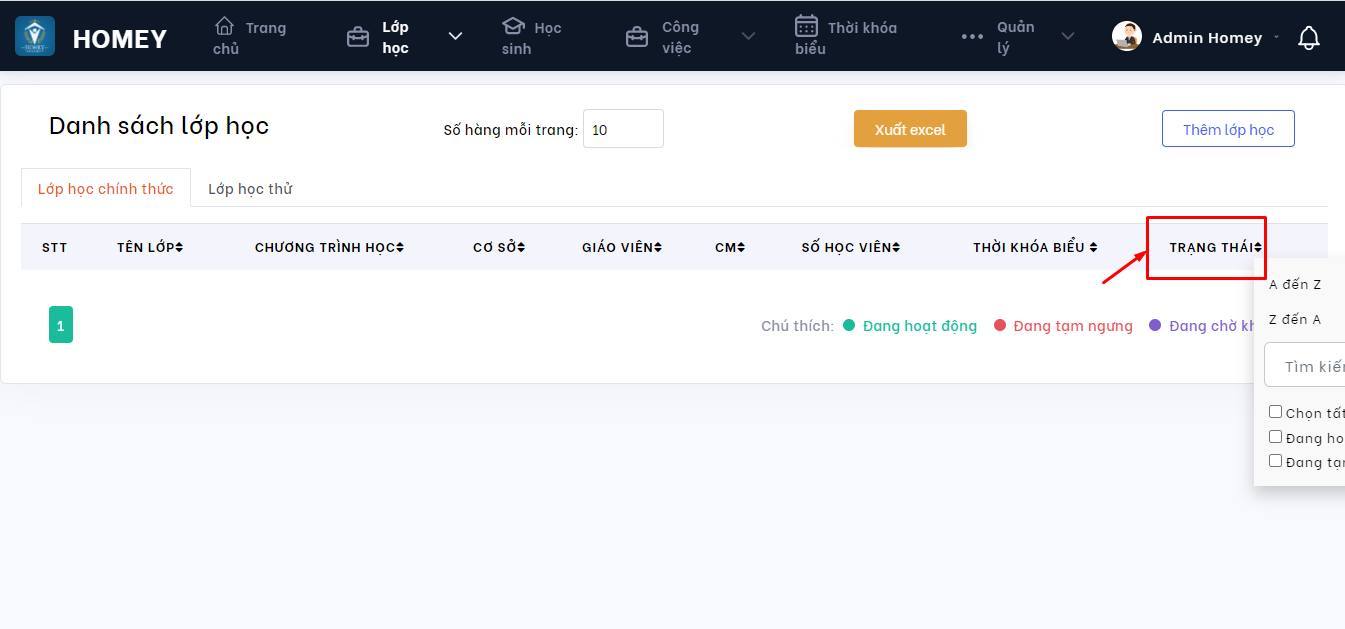
Click chuột vào ô chọn tất cả, giao diện sẽ hiển thị tất cả dữ liệu của hệ thống, có thể click xem dữ liệu từ A đến Z hoặc từ Z đến A
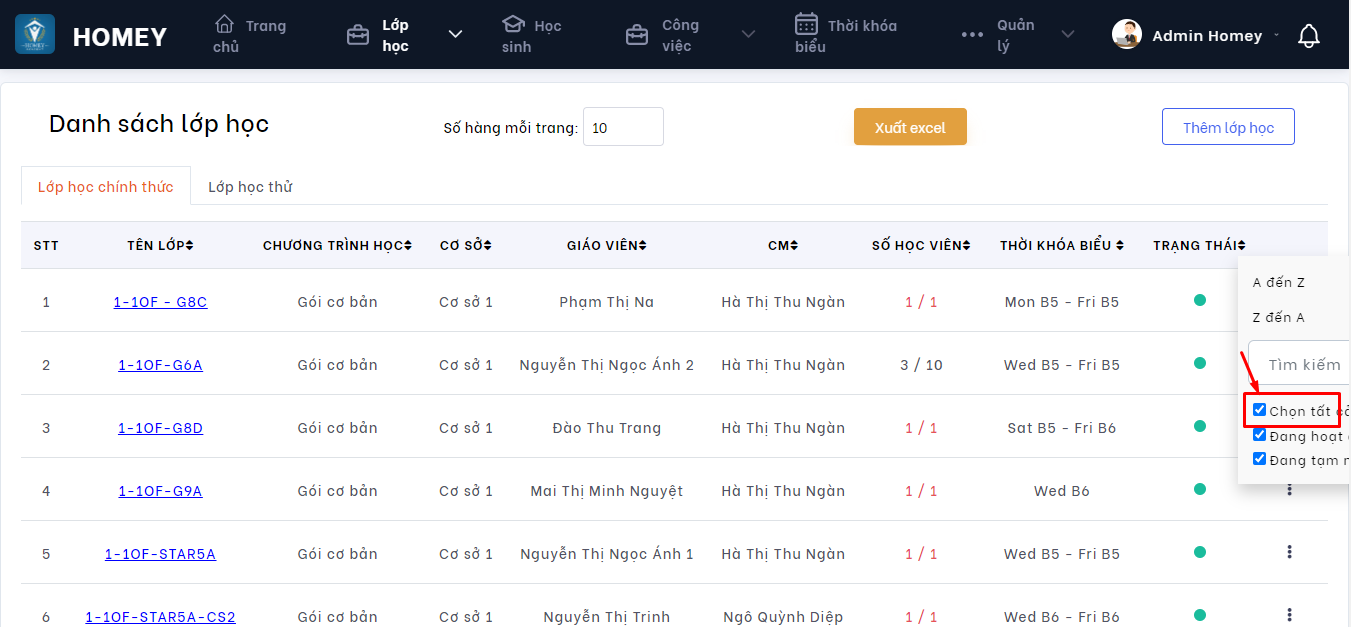
Bước 4: Trạng thái lớp học
- Màu xanh: Đang hoạt động
- Màu đỏ: Đang tạm ngưng
- Màu tím: Đang chờ khai giảng