Thêm lớp học
Lớp học chính thức là lớp học của những học sinh đăng ký theo học ở trung tâm khi có sự thống nhất giữa phụ huynh học sinh với trung tâm và được phụ huynh học sinh chấp thuận cho con của họ theo học tại trung tâm.
Các bước để thêm lớp học
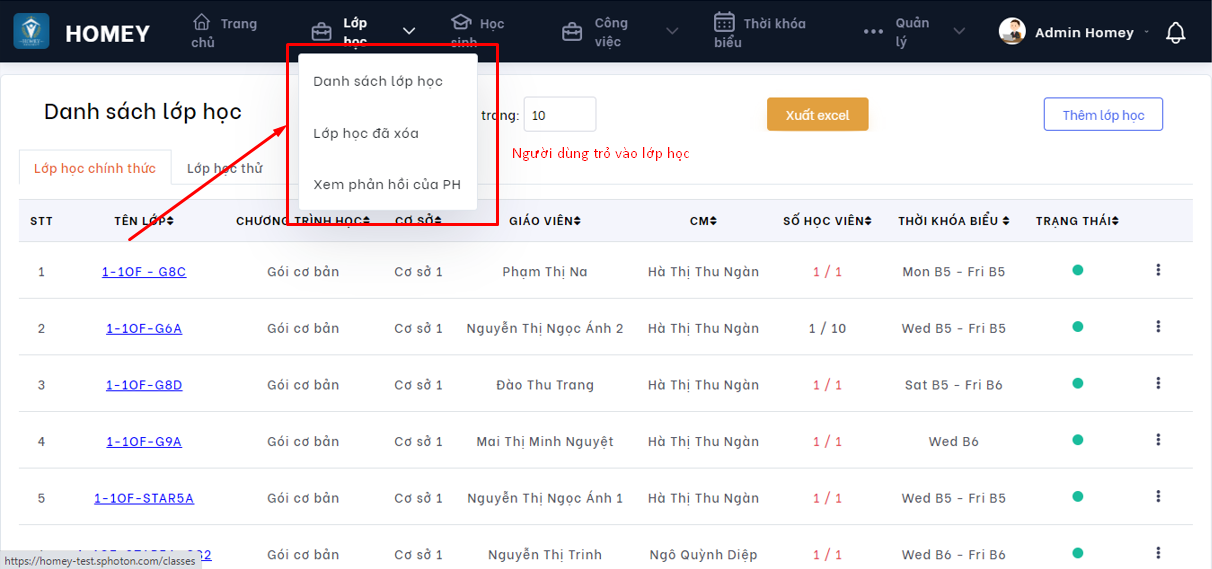
- Bước 1: Người dùng đăng nhập vào hệ thống di chuôt vào lớp học và chọn danh sách lớp học: Lớp học-> Danh sách lớp học. Màn hình hiển thị:
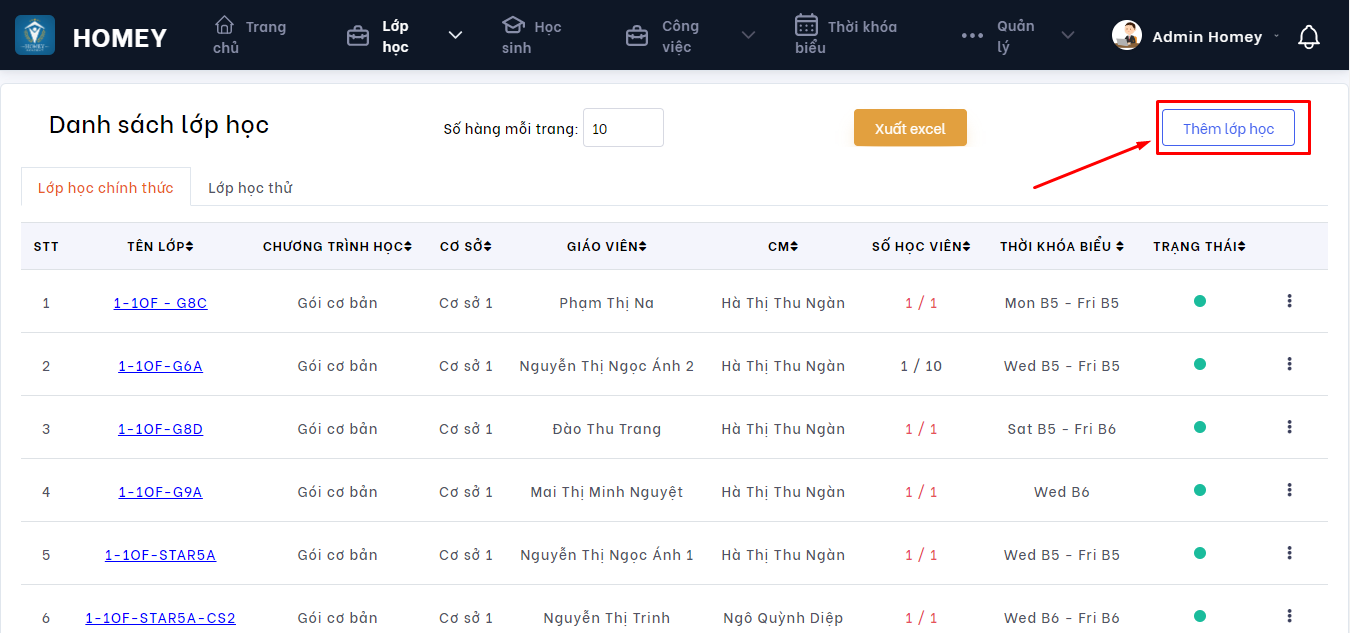
- Bước 2: Người dùng ấn nút thêm lớp học như màn hình hiển thị:
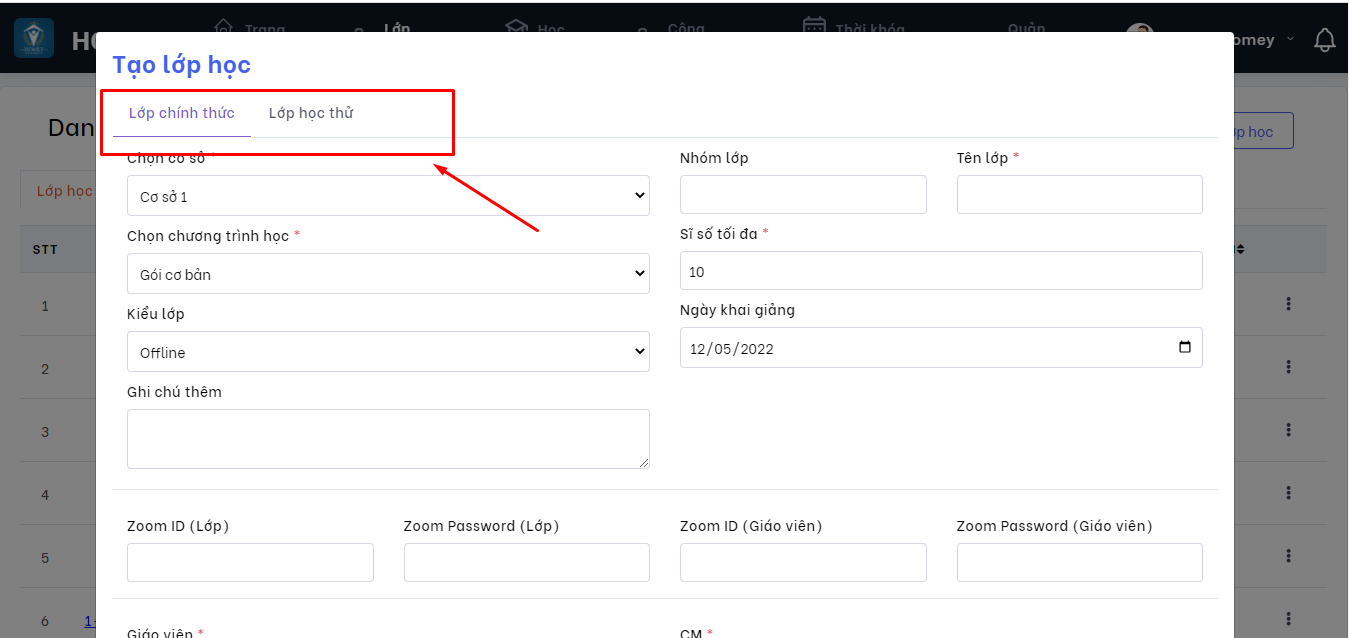
Bước 3: Thực hiện tiếp nhận yêu cầu: Chọn hình thức học:
- Chọn "Lớp học chính thức" hoặc "Lớp học thử"
Bước 4: Trường hợp 1: Lớp học chính thức
- Chọn cơ sở * (chọn cơ sở có sẵn trên hệ thống)
- Chọn chương trình học * (chọn chương trình học hiển thị sẵn trên hệ thống)
- Sĩ số tối đa * (được nhập bằng số thứ tự)
- Giáo viên * (chọn giáo viên hiển thị sẵn trên hệ thống)
- CM * (chọn CM hiển thị sẵn trên hệ thống)
Các trường thông tin có dấu * đỏ là các trường thông tin bắt buộc phải điền.
Nhập thông tin lớp học:
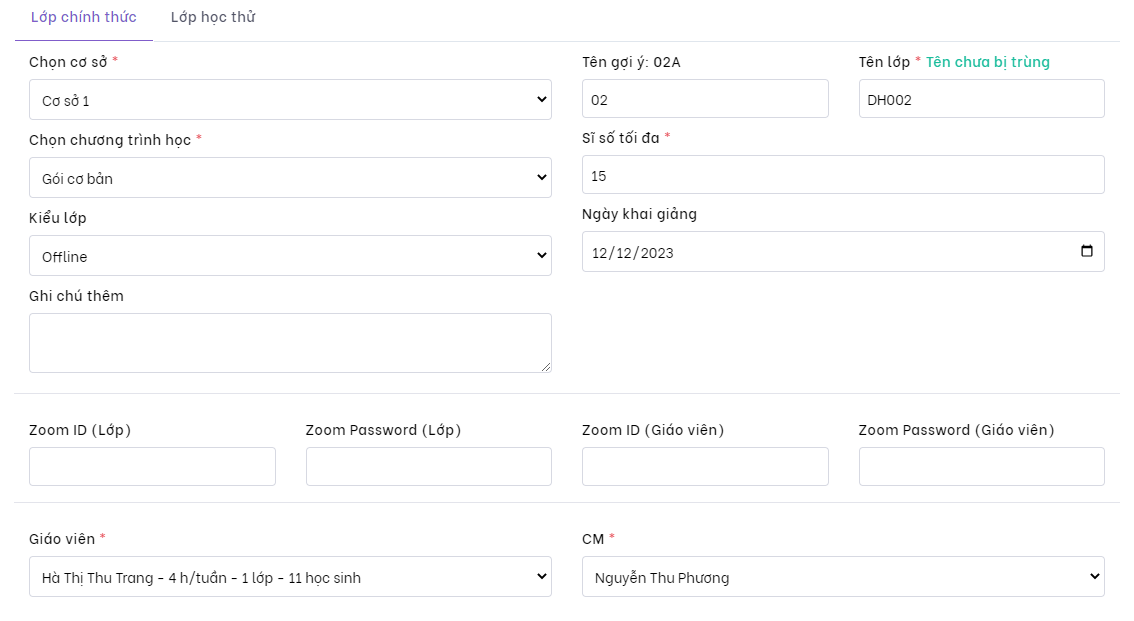
Đối với những lớp học oline sẽ sử dụng Zoom ID để phân chia lớp học vào các buổi học không bị trùng khung giờ học với nhau

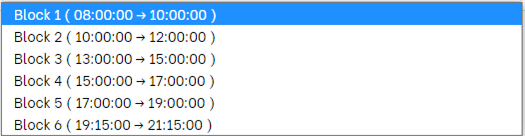
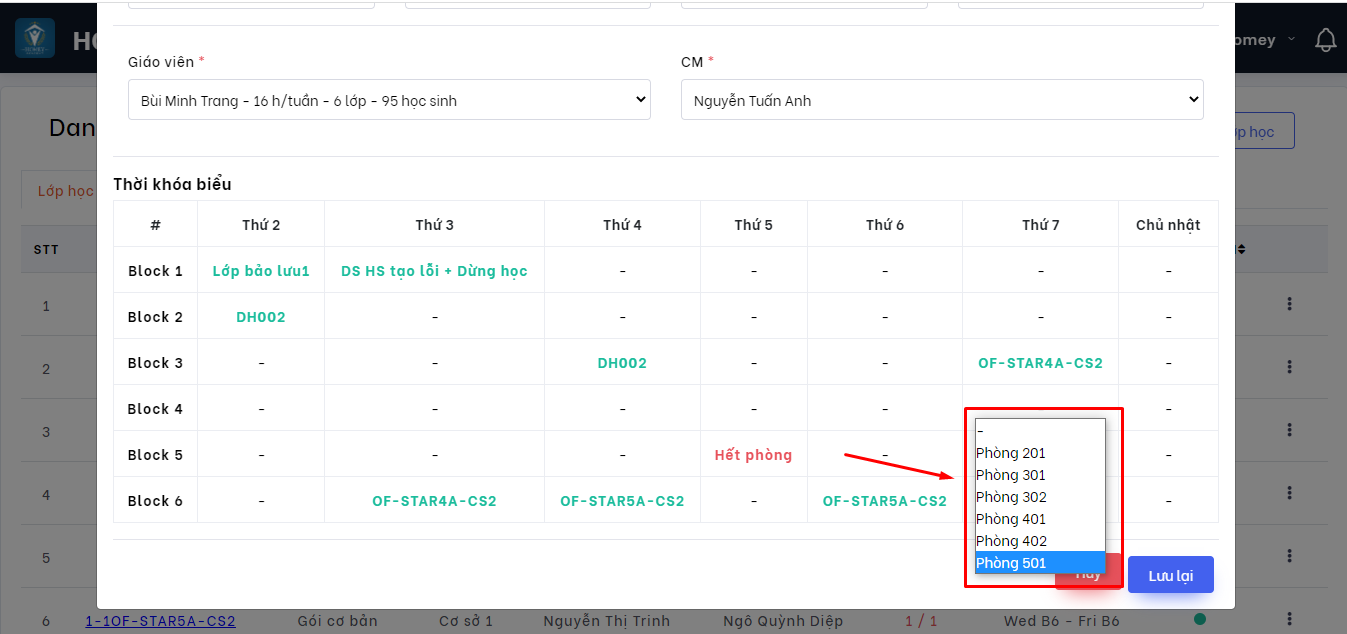
Nhập thời gian và phòng học trong đó :
- Có 6 mốc thời gian học từ 8h -> 21h15 trong ngày và có thể chọn bất kì ngày nào trong tuần
- Lựa chọn phòng học thích hợp
- Nếu đã có lớp hoặc hết phòng thì sẽ không thể chọn phòng
Ấn
Lưu lạilớp học chính thức được tạo thành công
ẤN
Hủyđể hủy bỏ các thao tác vừa chọn
Bước 5: Trường hợp 2: Đối với loại lớp là học thử
- Chọn cơ sở * (chọn cơ sở có sẵn trên hệ thống)
- Chọn chương trình học * (chọn chương trình học hiển thị sẵn trên hệ thống)
- Sĩ số tối đa * (được nhập bằng số thứ tự)
- Giáo viên * (chọn giáo viên hiển thị sẵn trên hệ thống)
- CM * (chọn CM hiển thị sẵn trên hệ thống)
Các trường thông tin có dấu * đỏ là các trường thông tin bắt buộc phải điền.
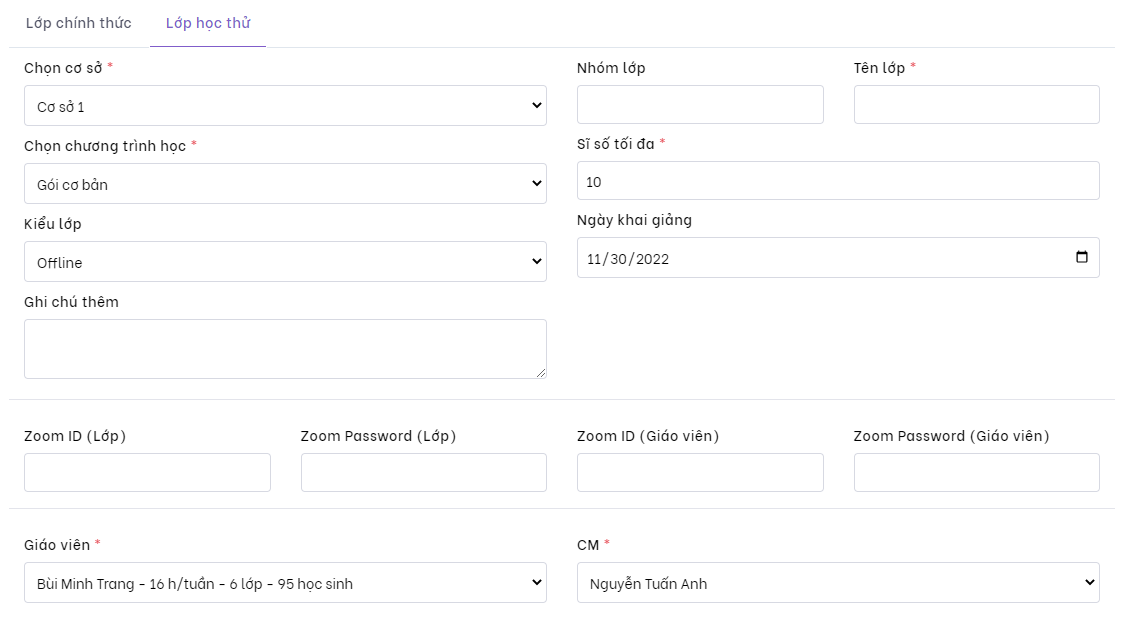
Đối với những lớp học oline sẽ sử dụng Zoom ID để phân chia lớp học vào các buổi học không bị trùng khung giờ học với nhau
- Block: Người dùng thực hiện lựa chọn block thời gian tương ứng với giờ bắt đầu và kết thúc buổi học
- Ngày học: Là ngày mà giáo viên lựa chọn cho học sinh bắt đầu tham gia học thử
- Học sinh được tham gia miễn phí buổi học thử

Ấn
Lưu lạilớp học được thêm thành công
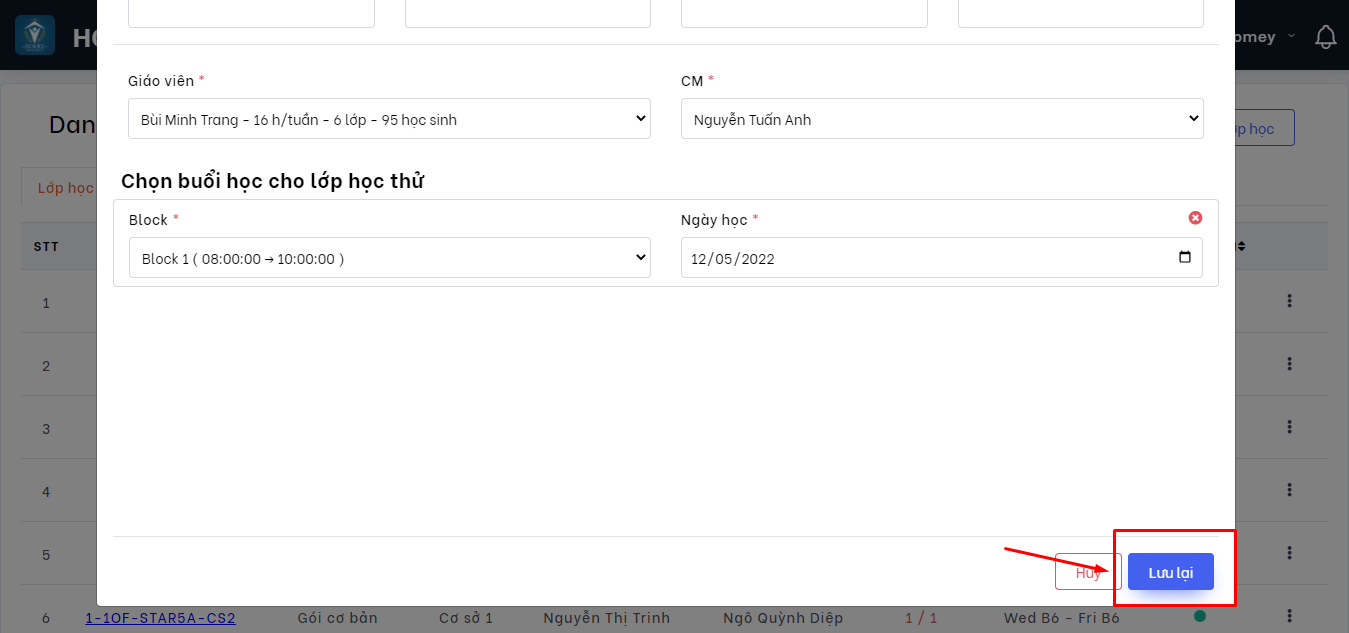
Ấn
Hủyđể hủy bỏ thao tác vừa chọn
