Chi tiết lớp học
Các bước sử dụng các chức năng của lớp học
- Bước 1: Người dùng click vào dấu "3 chấm" như hình dưới, hệ thống sẽ hiển thị các chức năng của lớp học.
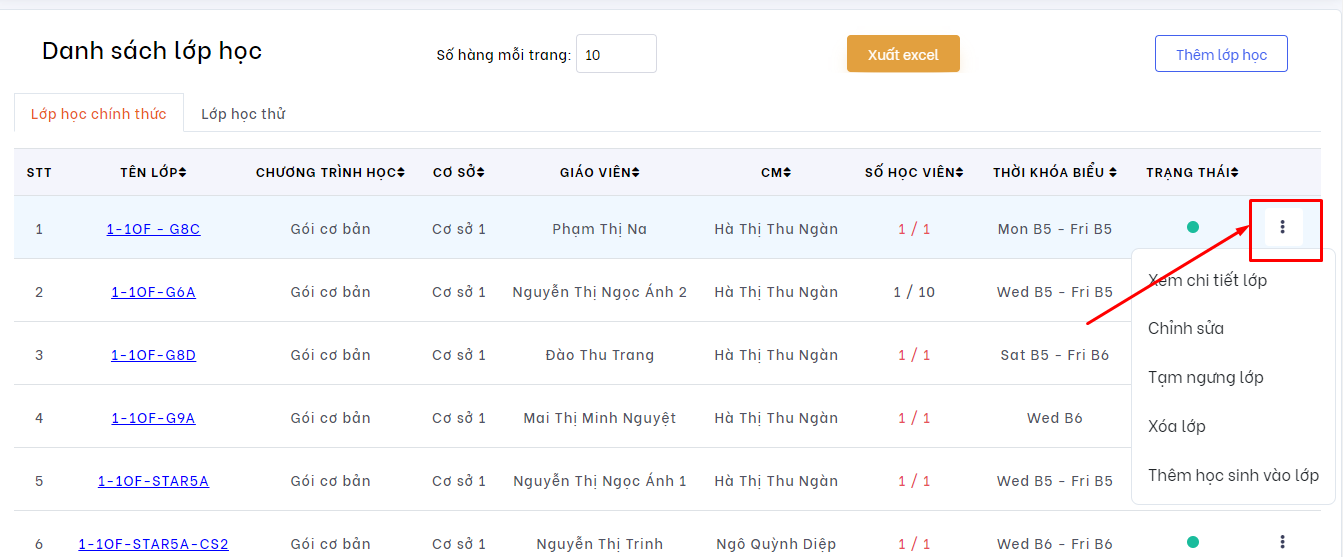
- Bước 2: Người dùng click vào
Xem chi tiết lớp
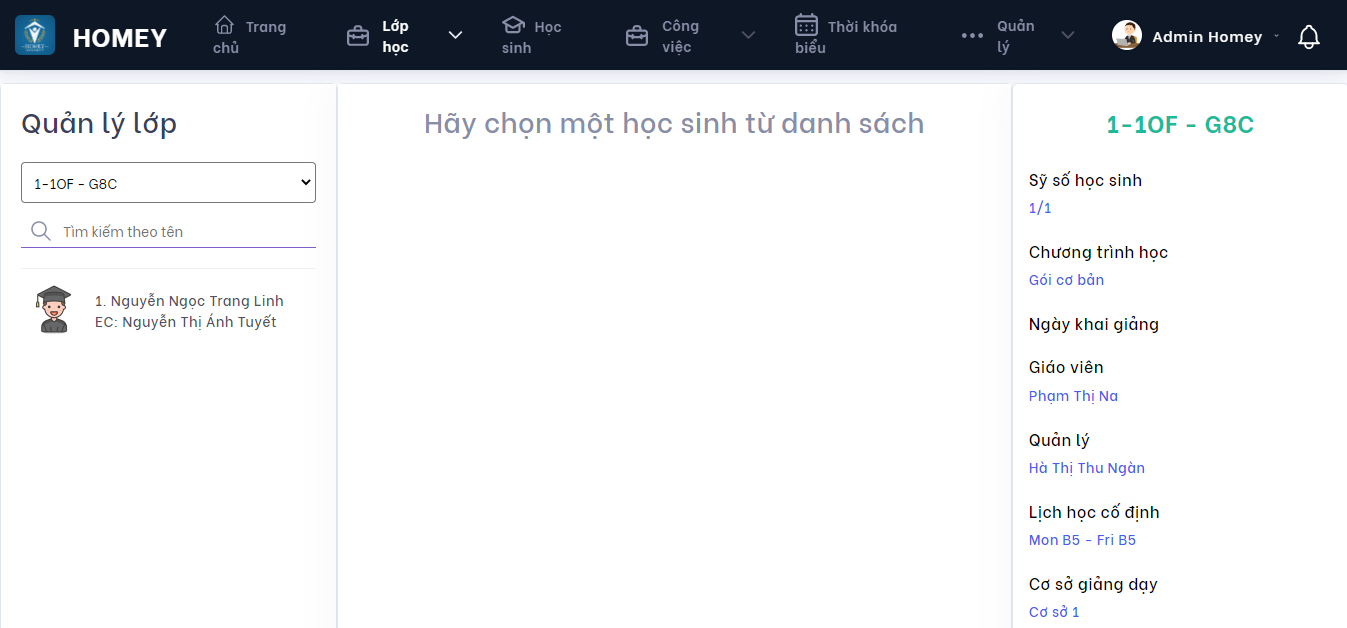
- Bước 3: Người dùng chọn lớp trong mục
Quản lý lớp
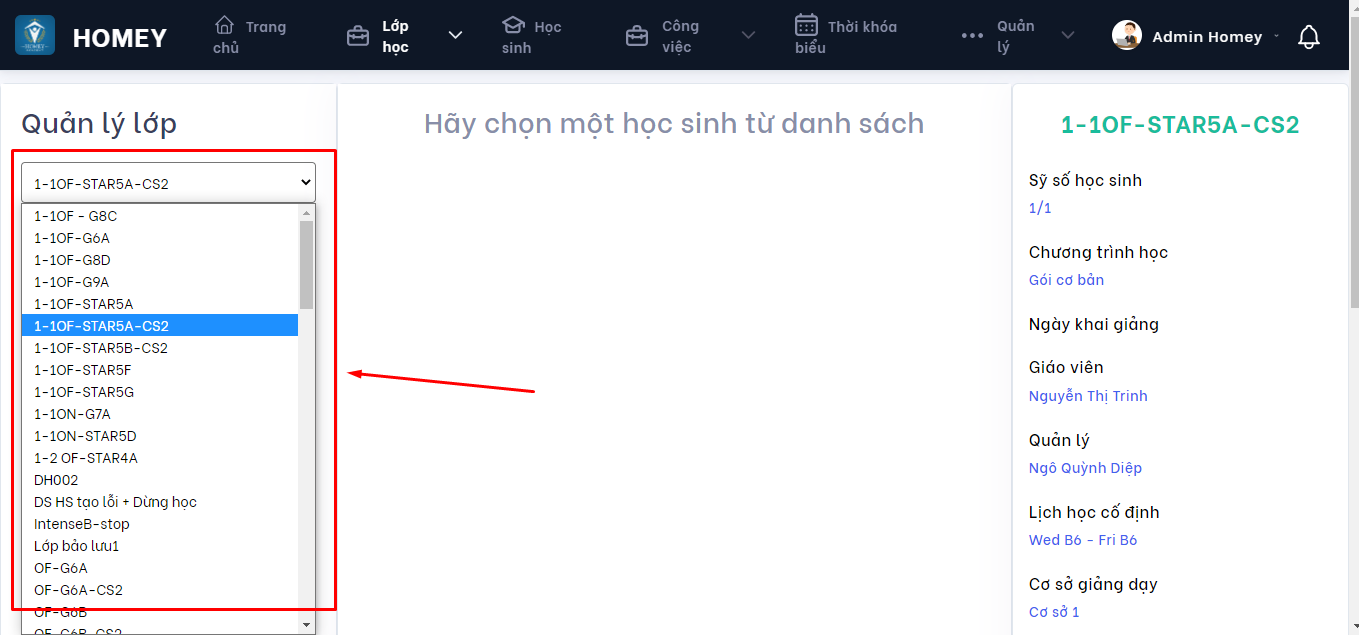
- Bước 4: Người dùng chọn một học sinh trong lớp học theo hệ thống hiển thị
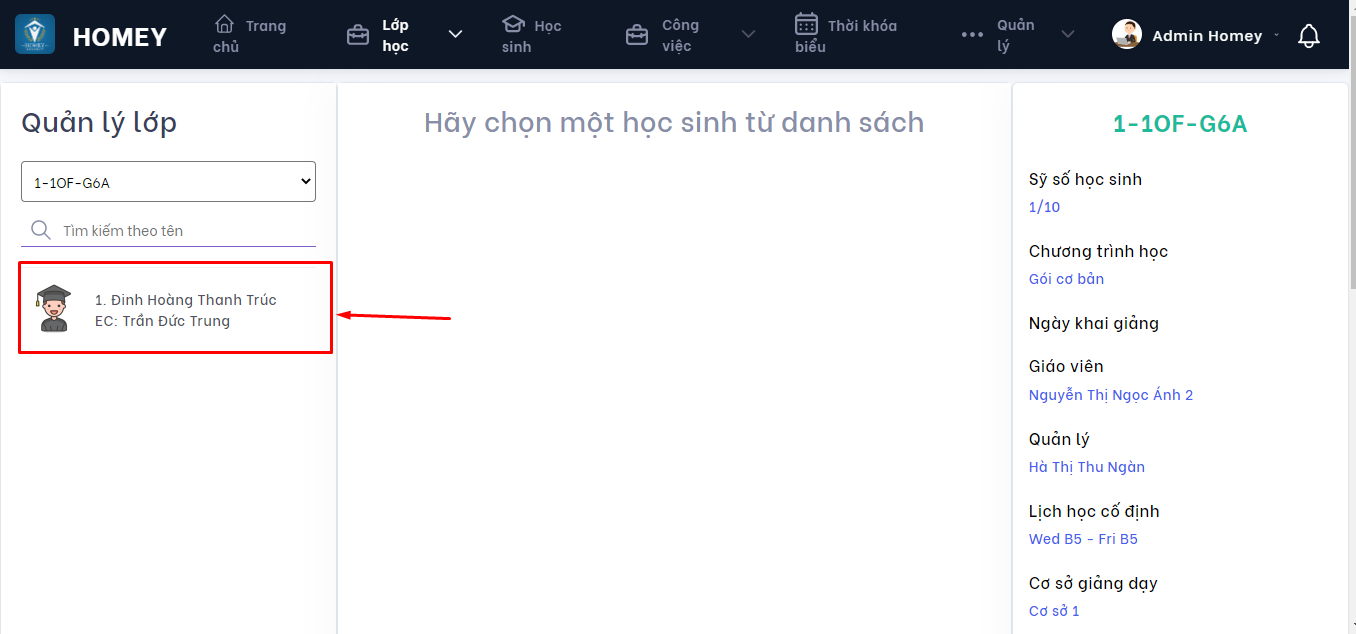
Sau đó giao diện của hệ thống sẽ hiển thị như sau:
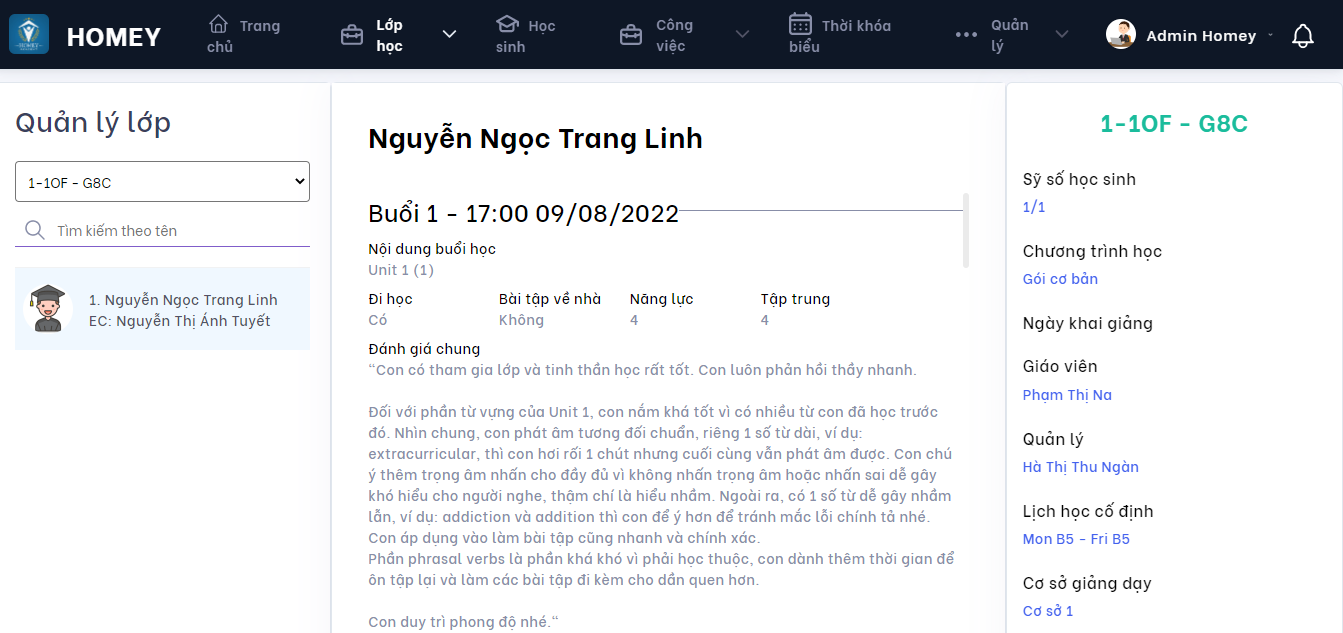
- Xem thông tin một buổi học của học sinh trong lớp học bao gồm:
- Nội dung buổi học
- Đi học
- Bài tập về nhà
- Năng lực
- Tập trung
- Đánh giá chung
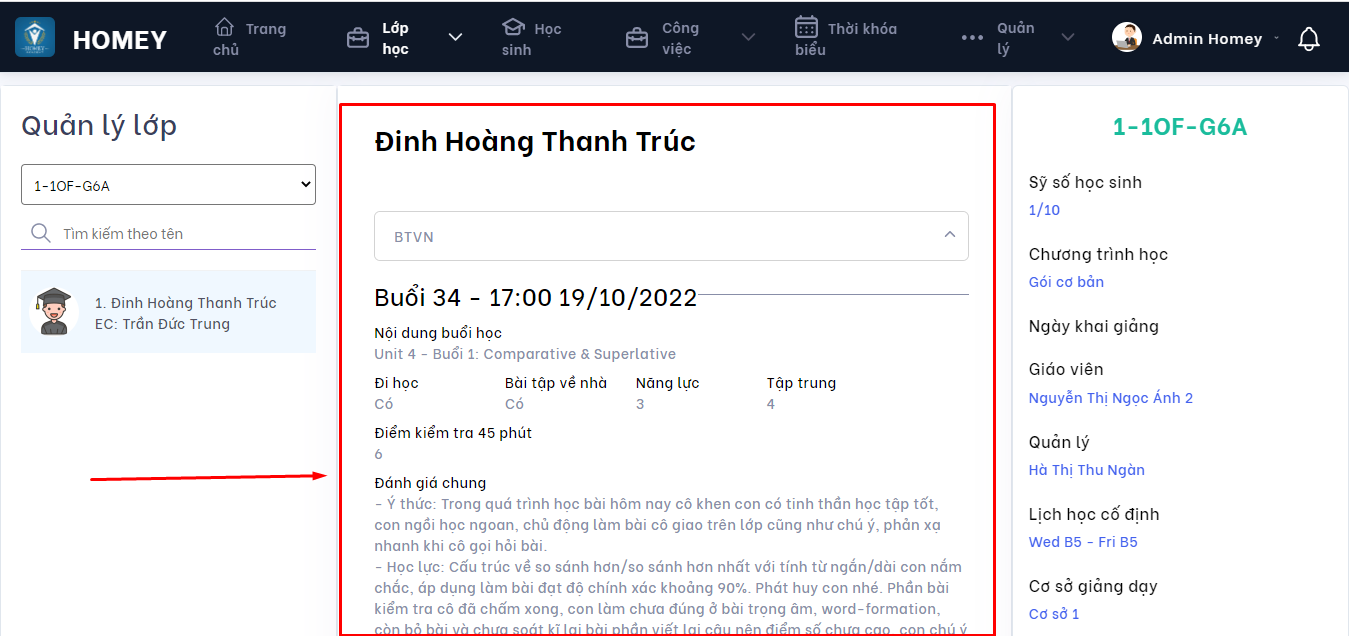
Chức năng giao bài tập
- Bước 1: Người dùng click ấn vào
Giao bài tập
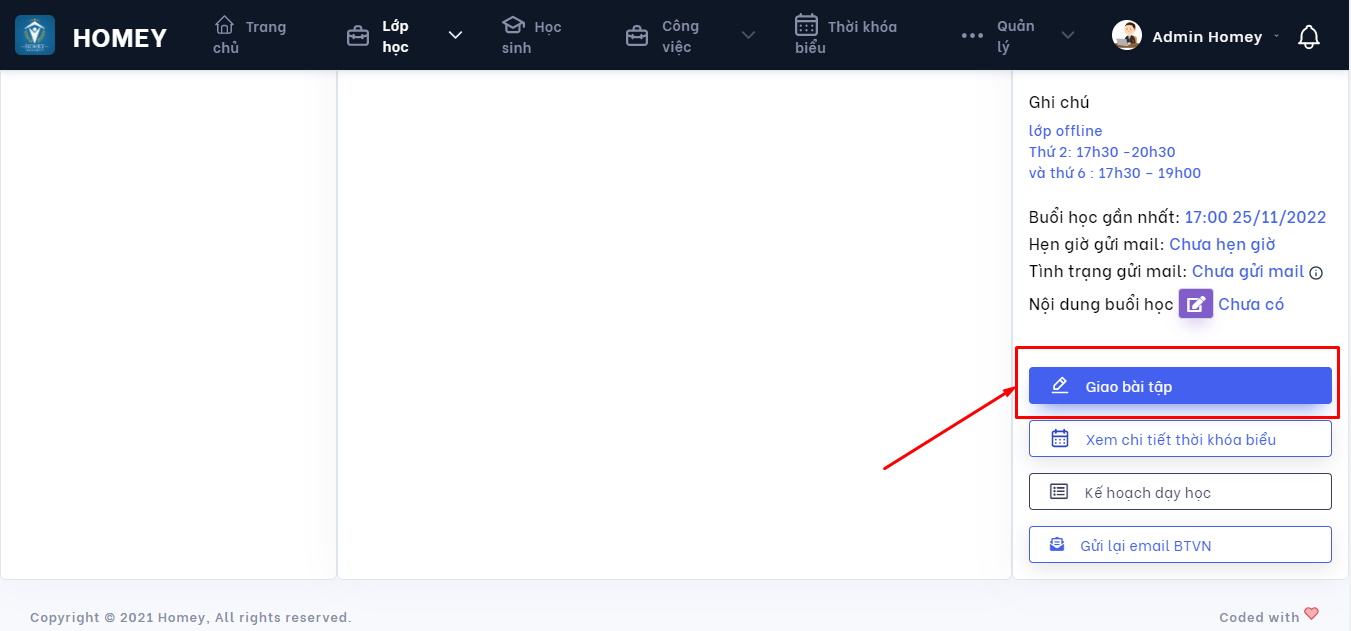
Giáo viên thực hiện thêm bài tập về nhà cho học sinh
- Bước 2: Người dùng chọn Đối tượng làm bài. Trường hợp chọn cả lớp
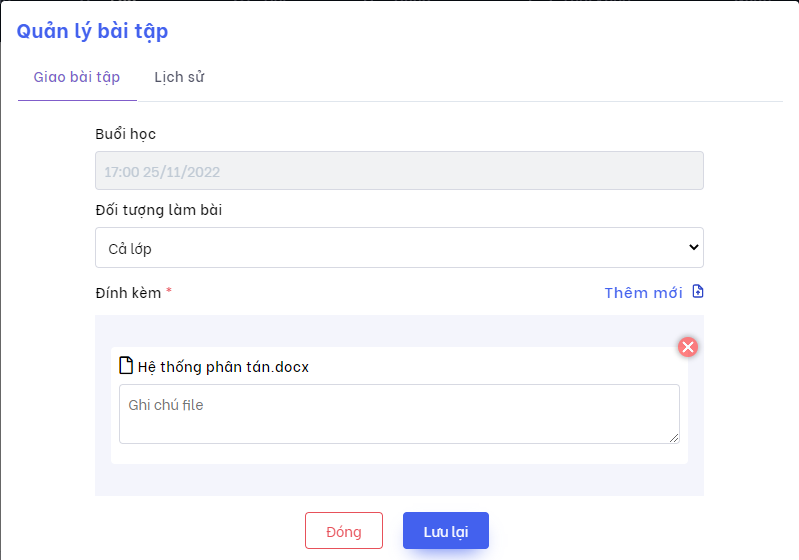
Trường hợp tùy chọn :
- Thêm học sinh
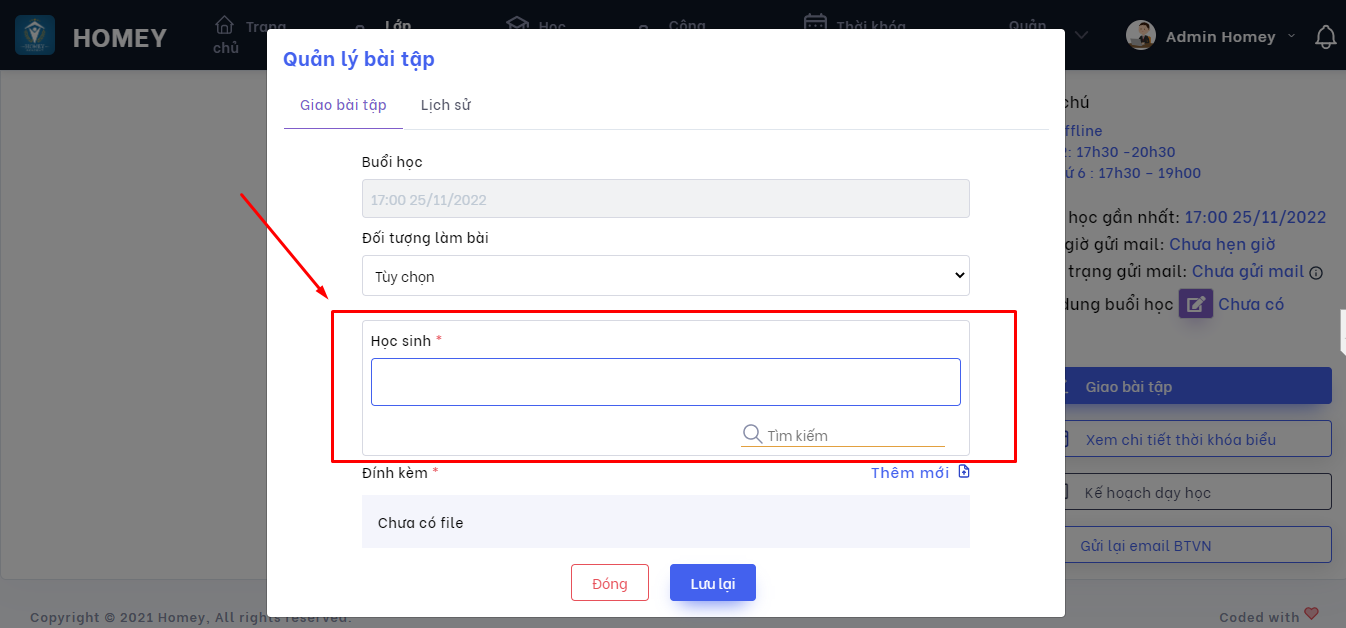
Bước 3: Người dùng Đính kèm * file.
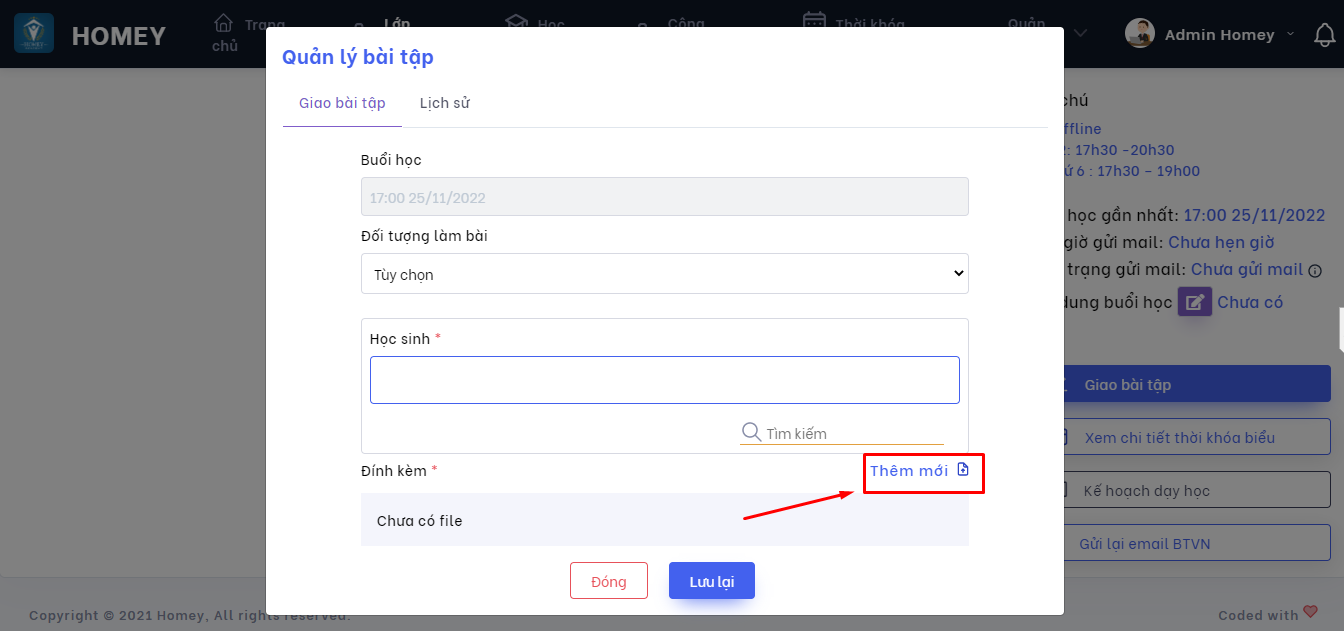
Người dùng ấn
Thêm mới- File bài tập về nhà cho học sinh có dung lượng tối đa 40 MB
- Tên flie không chứa ký tự đặc biệt
- Tên file hỗ trợ dấu "_"; "-"
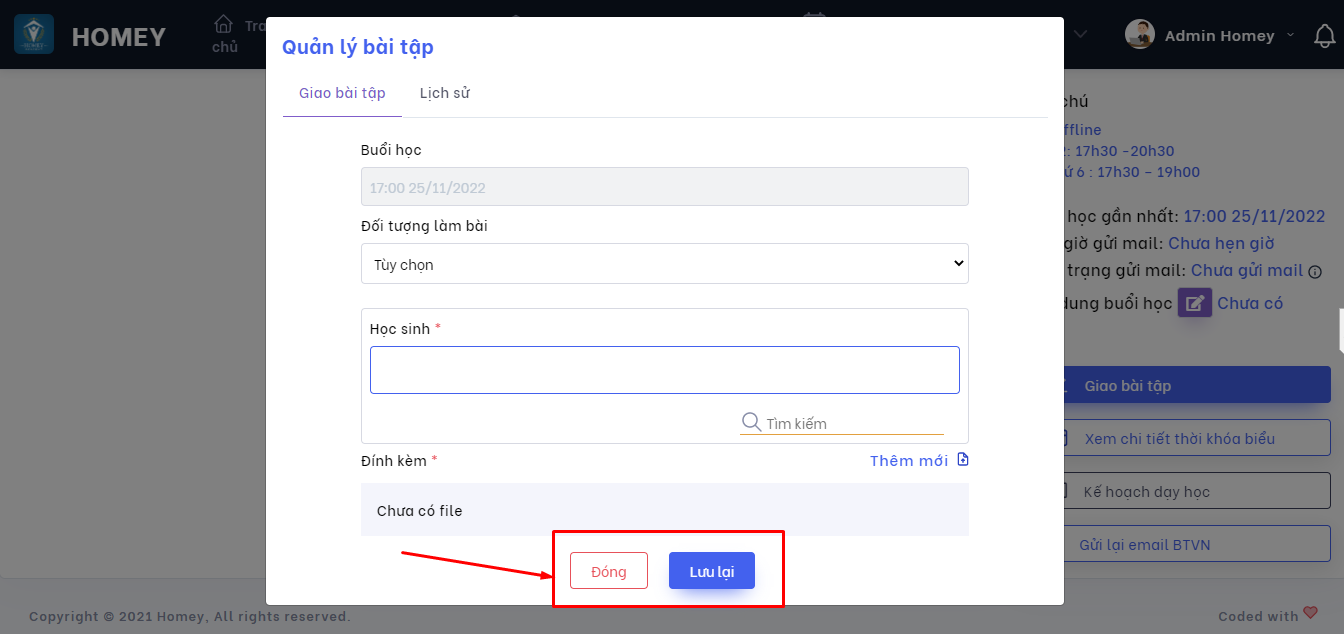
Ấn
Lưu lạihệ thống sẽ giao bài tập thành công
Ấn
Đóngnếu muốn hủy bỏ thao tác giao bài tập
Xem lịch sử giao bài tập và giao bài tập
- Bước 1: Người dùng click ấn vào
Giao bài tập
- Bước 2: Người dùng click ấn vào
Lịch sử
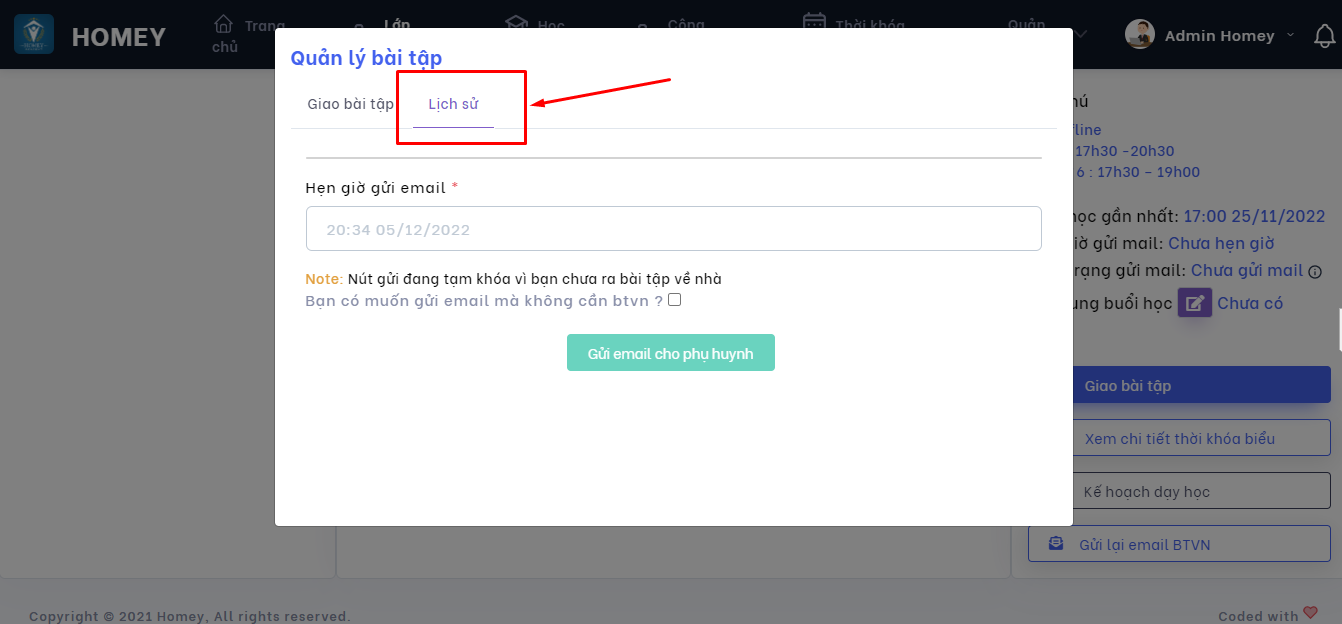
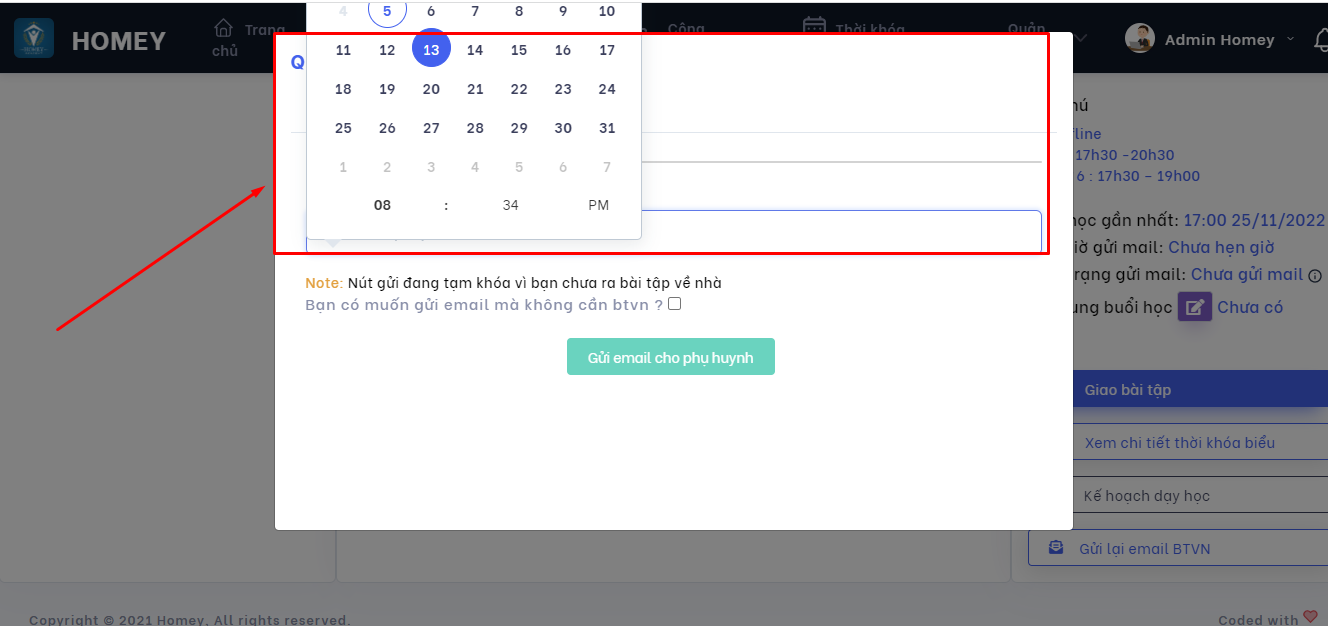
- Bước 3: Người dùng Hẹn giờ gửi email *
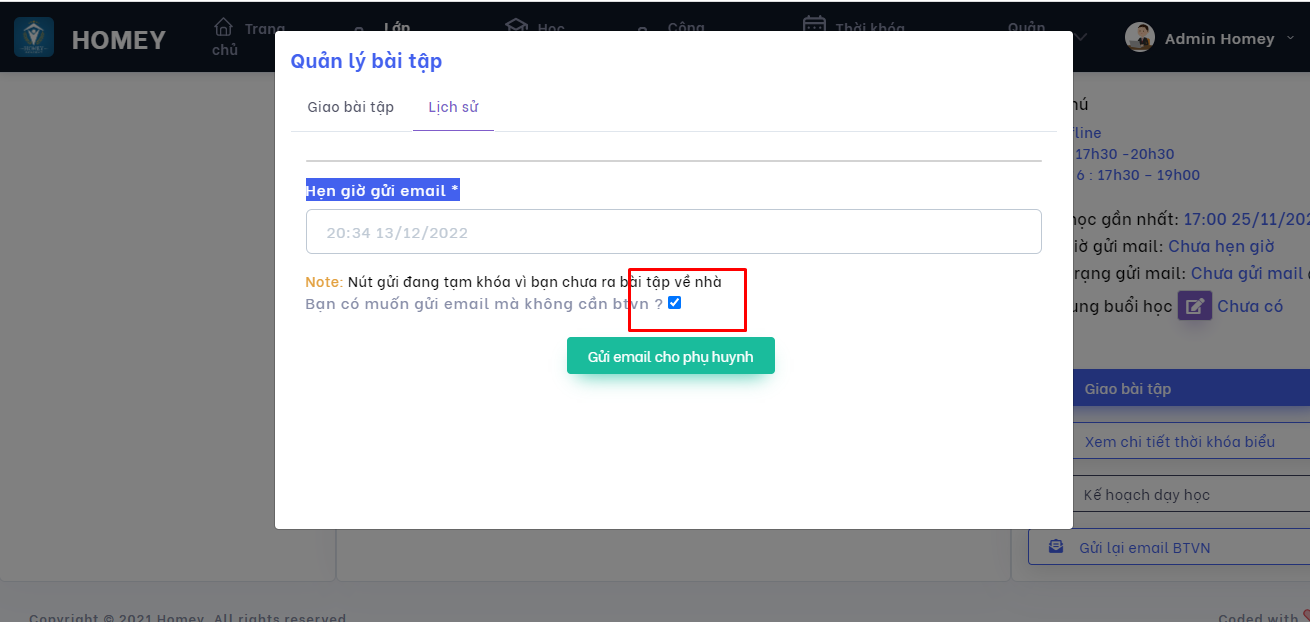
- Bước 4: Người dùng chưa giao bài tập thì tích ô xanh
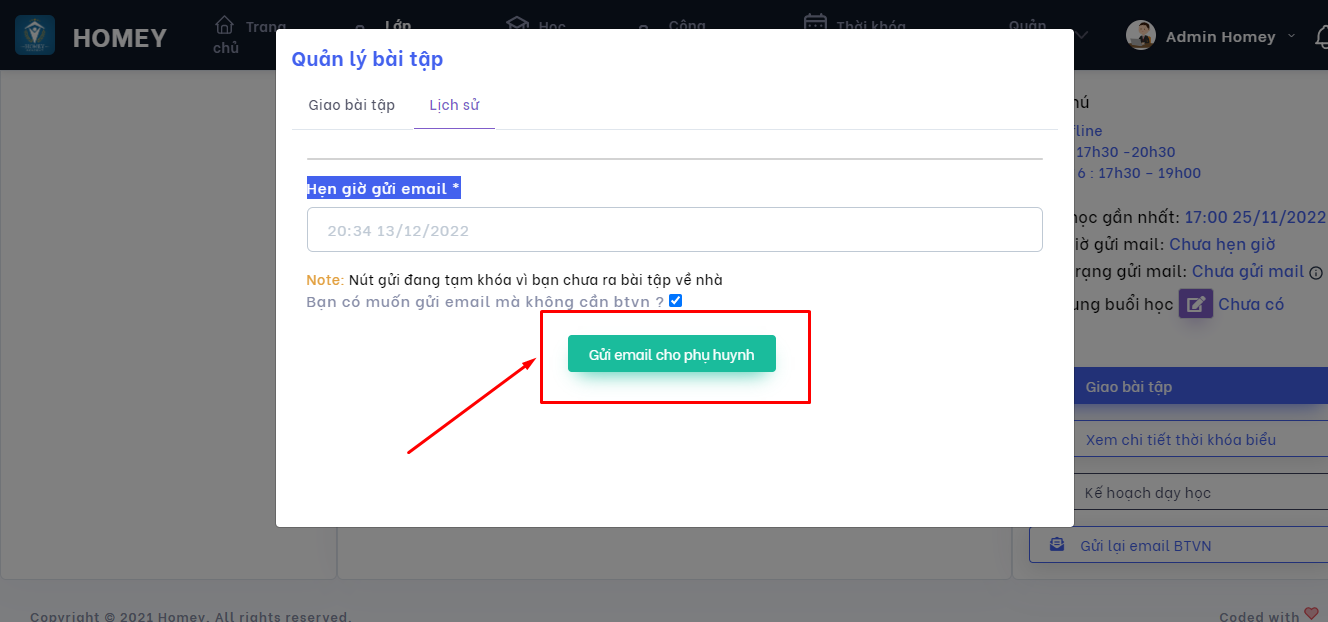
- Bước 5: Người dùng click ấn vào nút
Gửi email cho phụ huynh
Xem chi tiết thời khóa biểu
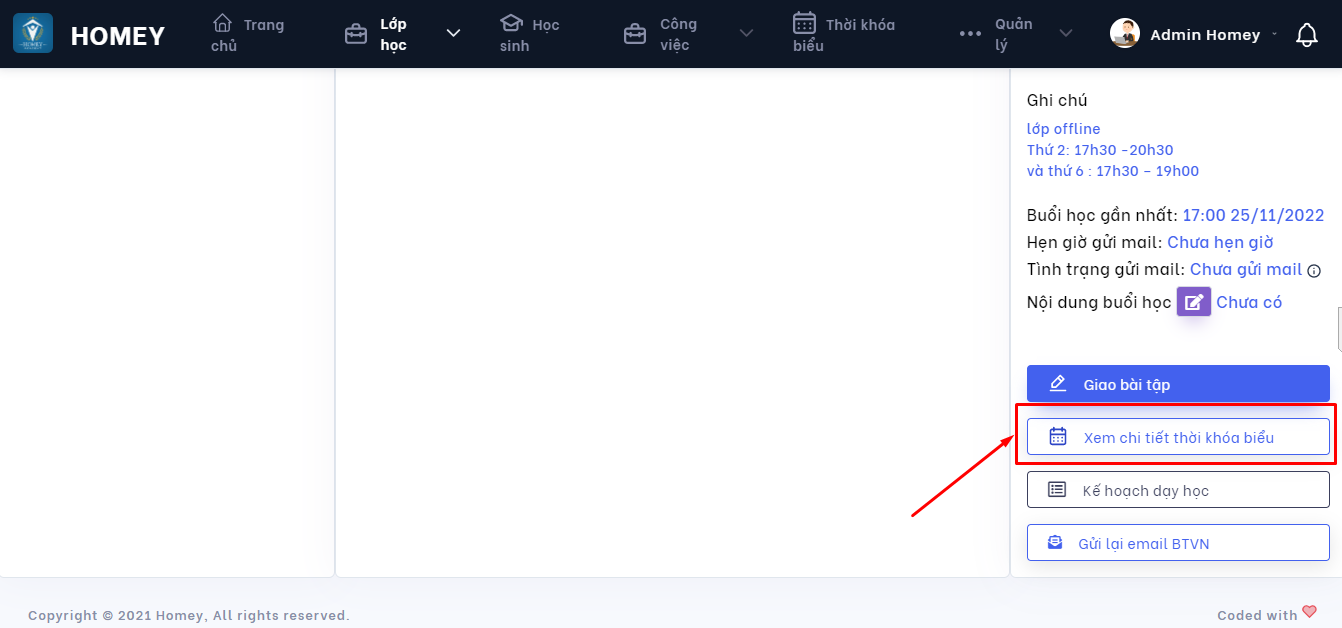
- Bước 1: Người dùng click ấn vào
Xem chi tiết thời khóa biểu
- Bước 2: Thông tin thời khóa biểu.
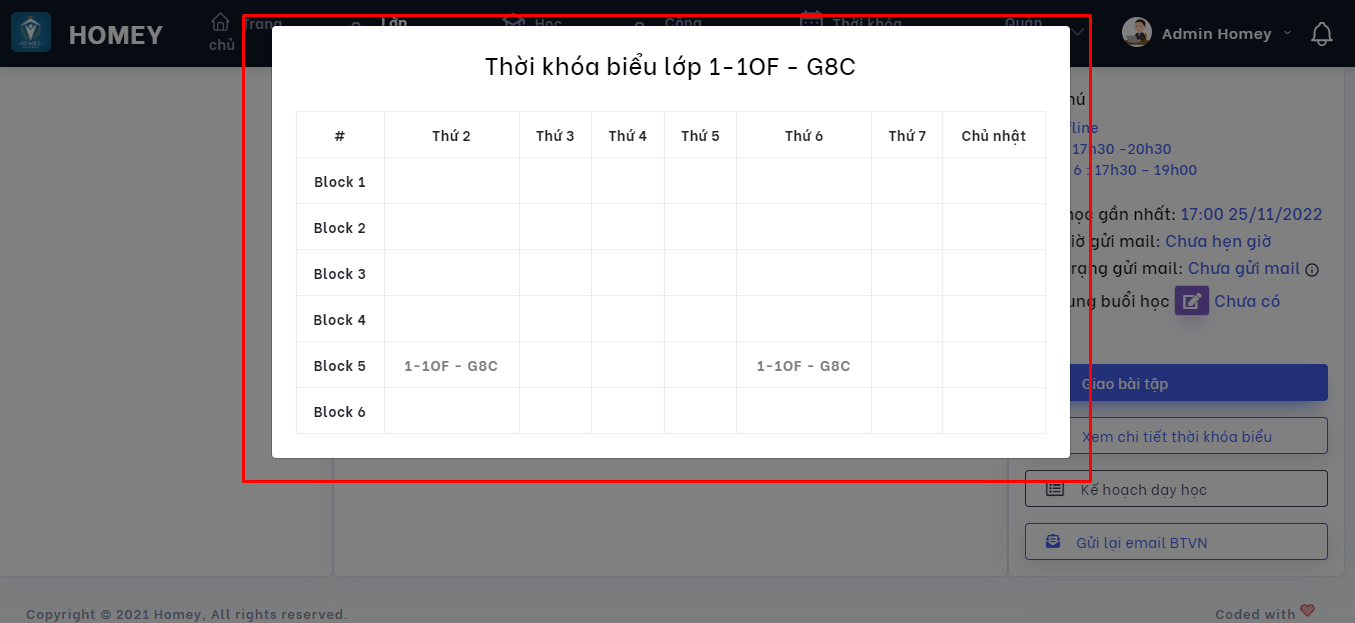
Ấn ra ngoài thời khóa biểu để ấn thời khóa biểu
Xem kế hoạch dạy học và thêm giáo án
- Bước 1: Người dùng click ấn vào
Kế hoạch dạy học
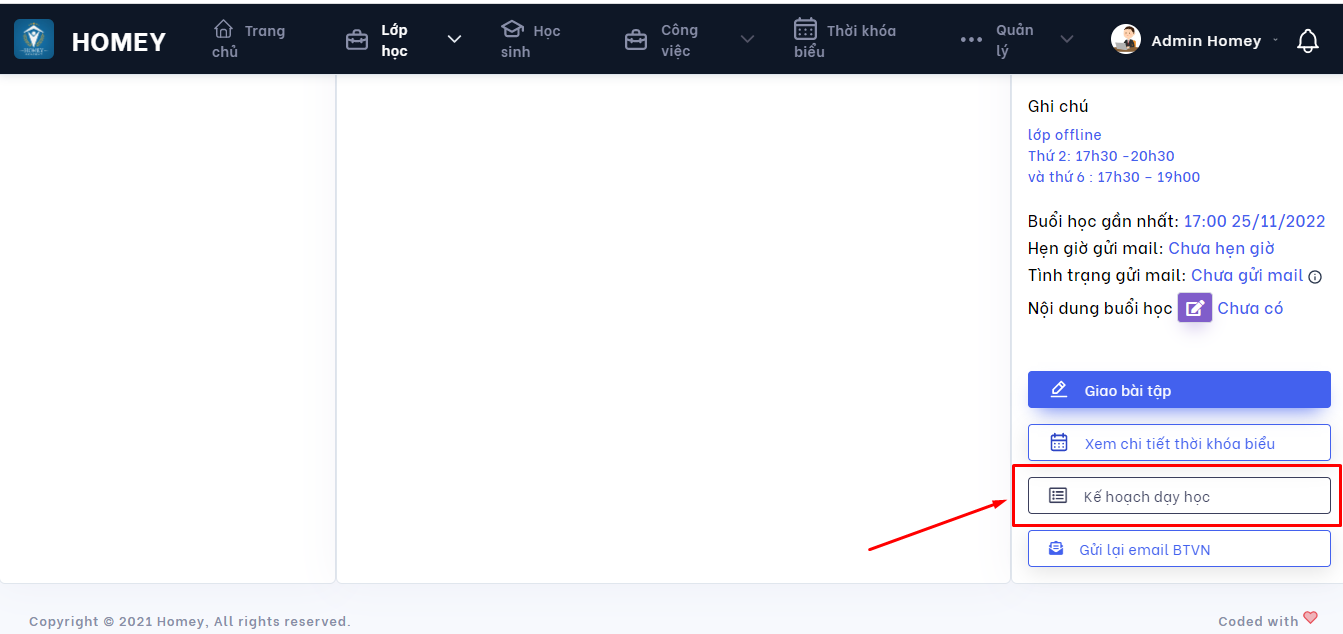
Bước 2: Thêm giáo án.
- Người dùng click ấn vào
Thêm giáo án
- Người dùng click ấn vào
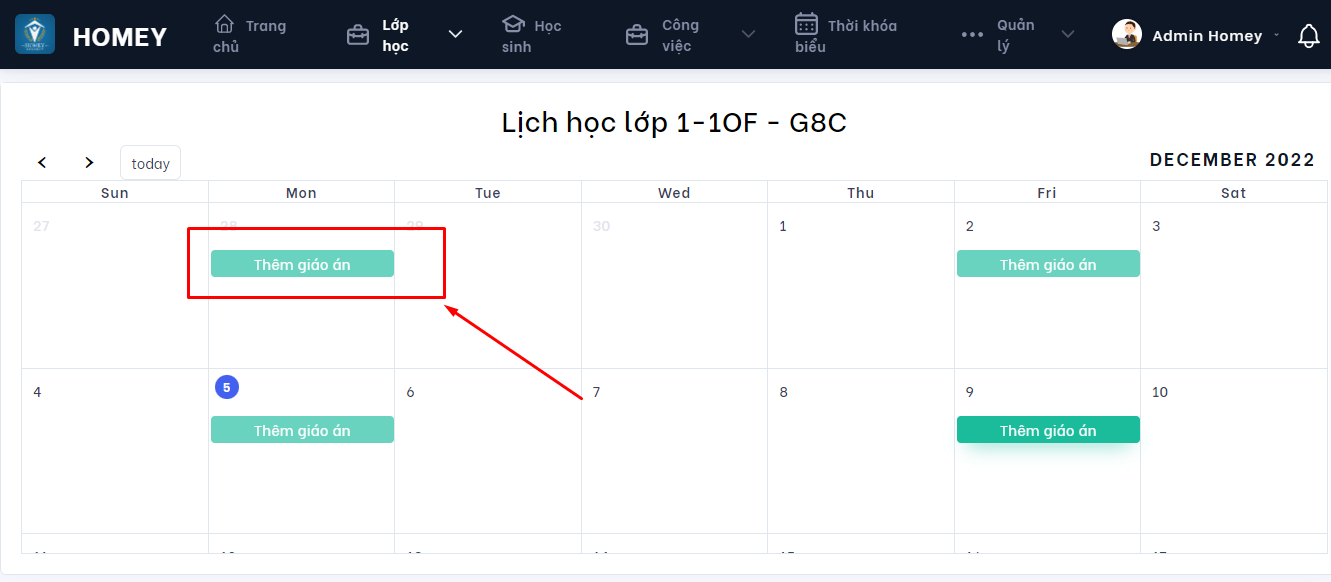
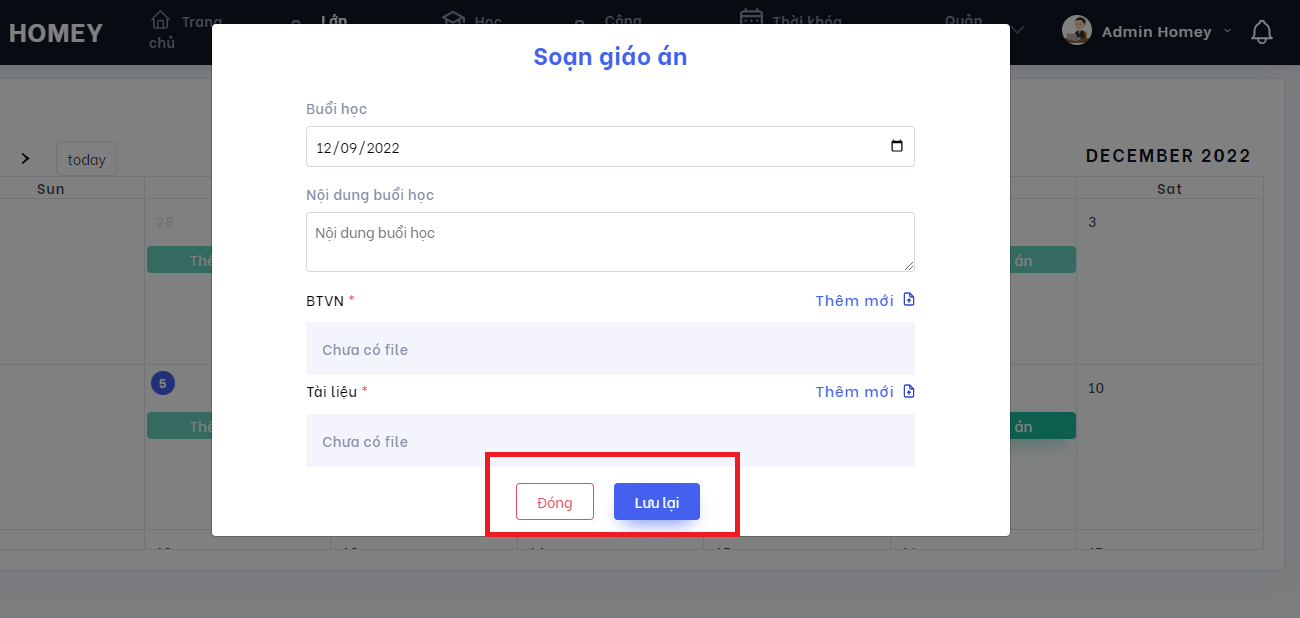
Bước 3: Soạn giáo giáo án.
- Người dùng thêm Nội dung giáo án,BTVN,Tài liệu
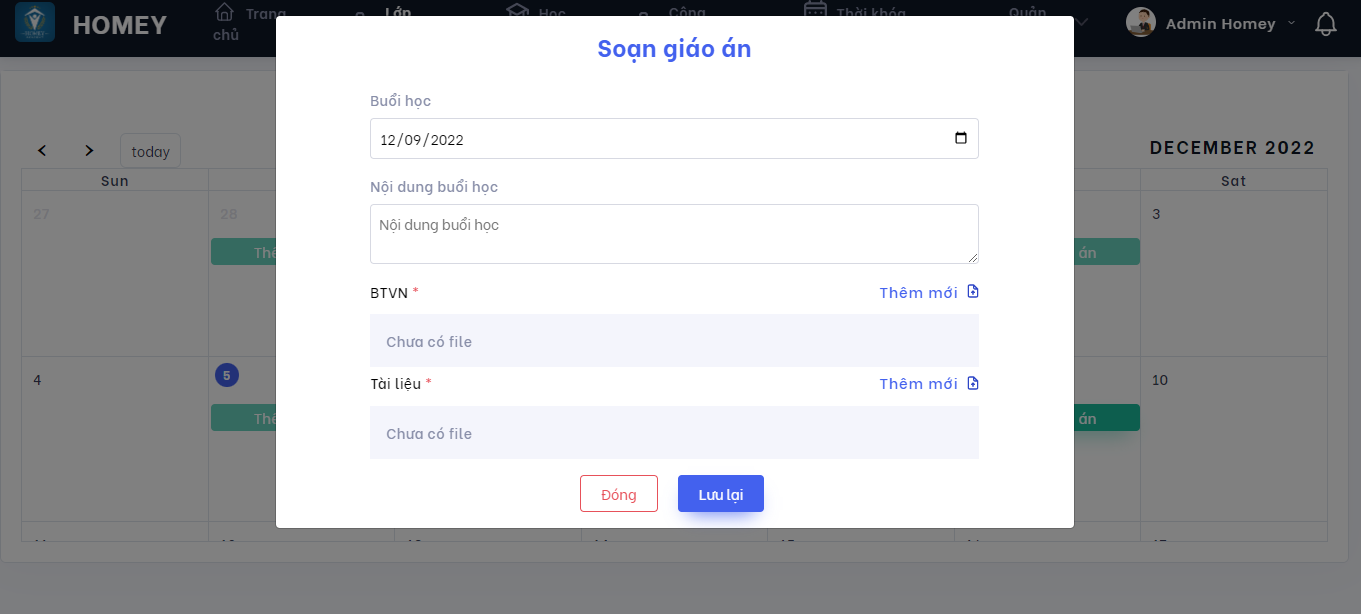
Ấn
Lưu lạihệ thống soạn giáo án thành công
Ấn
Đóngnếu muốn hủy thao tác soạn giáo án
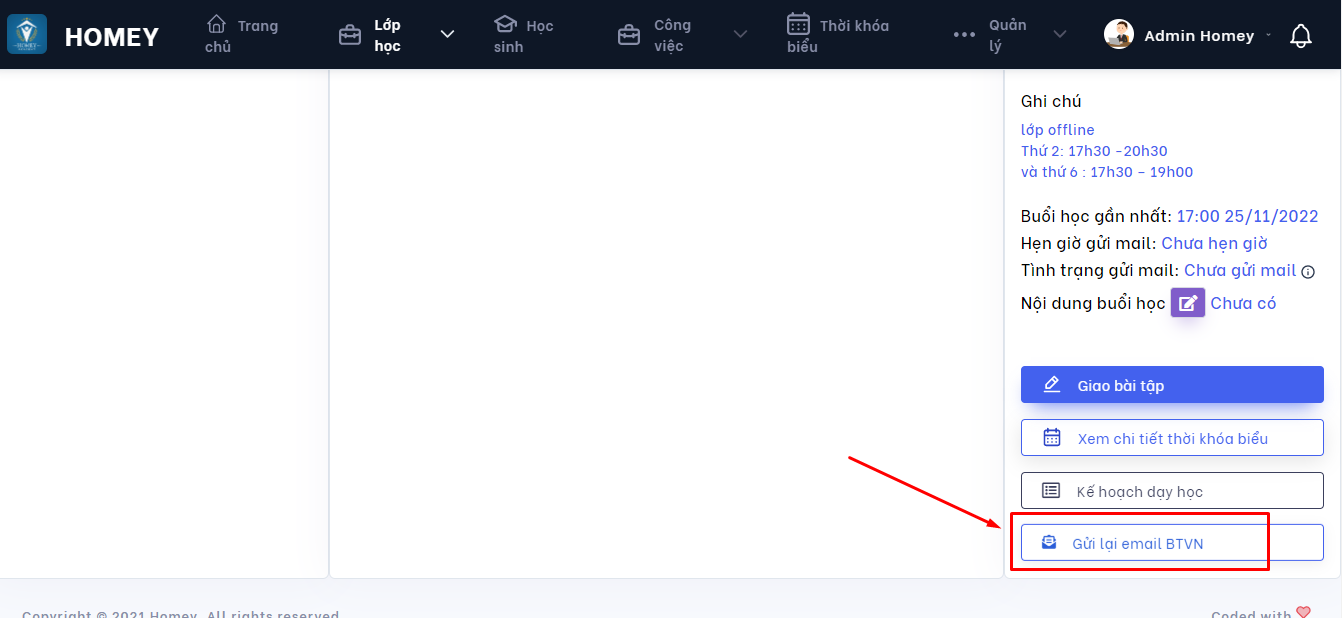
Gửi lại email bài tập
- Bước 1: Người dùng click ấn vào
Sửa lại email bài tập
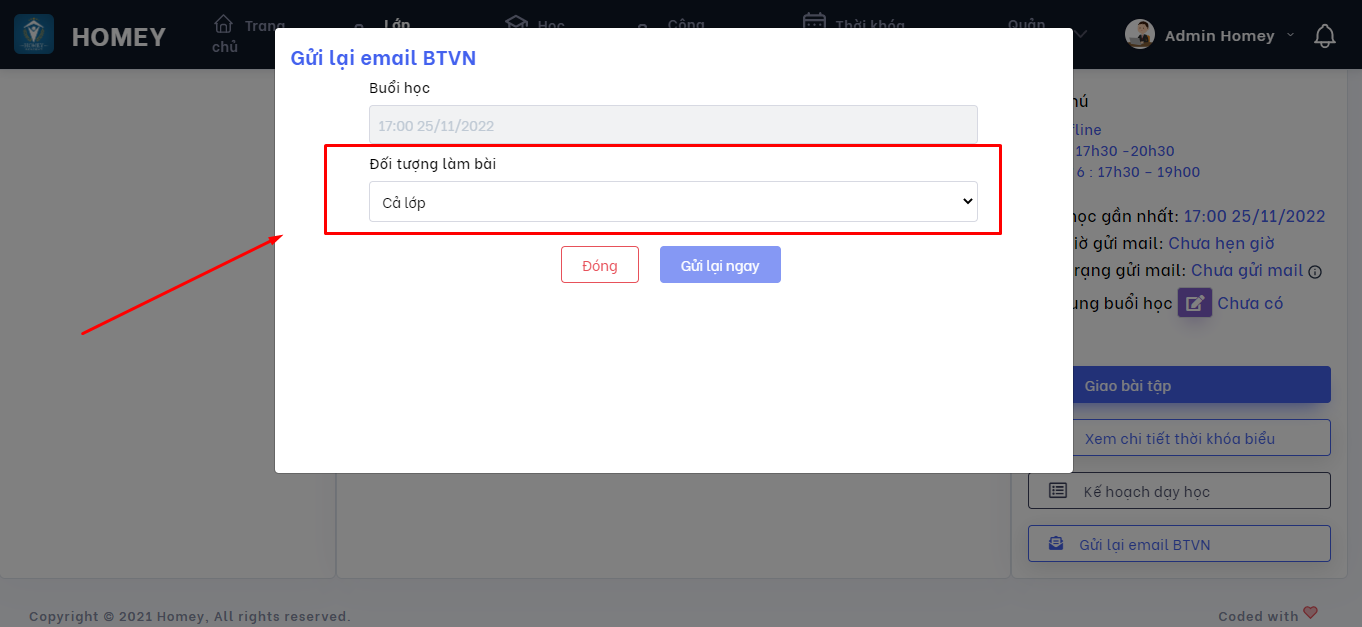
Bước 2:Chọn lại đối tượng làm BTVN
- Cả lớp hoặc một số email học sinh
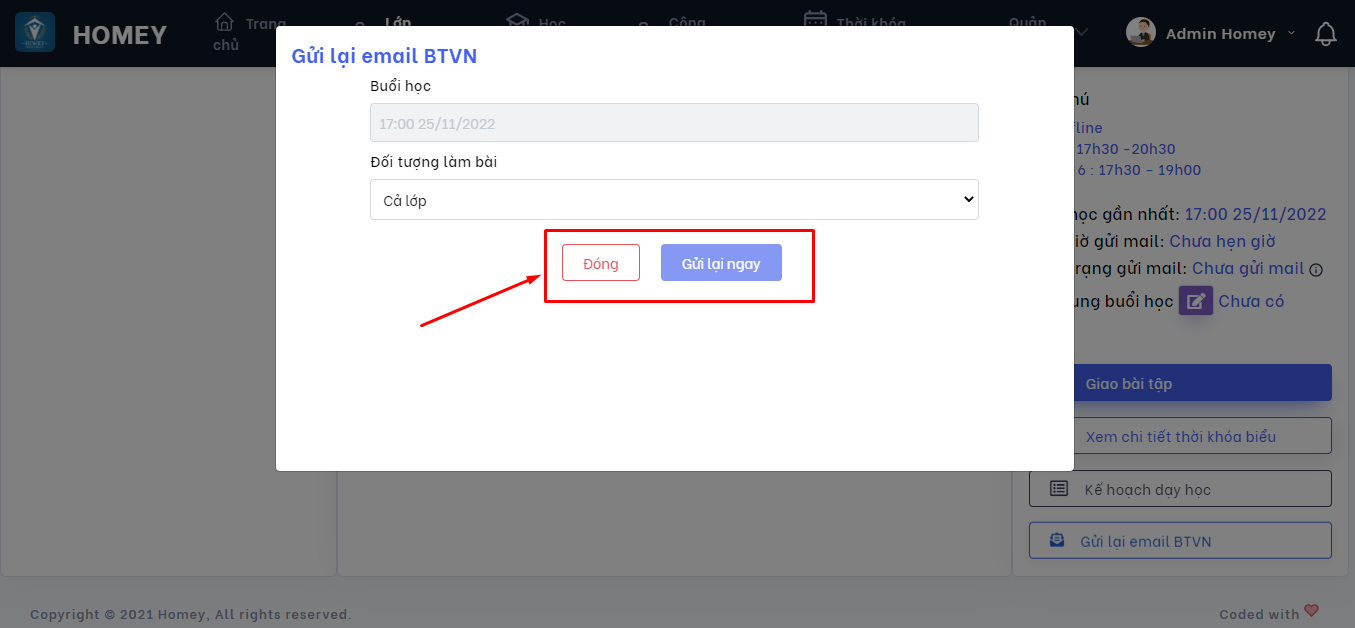
Ấn
Gửi lại ngayhệ thống sẽ thay đổi email thành công
Ấn
Đónghệ thống sẽ bỏ thao tác thay đổi email
Chức năng chỉnh sửa lớp học
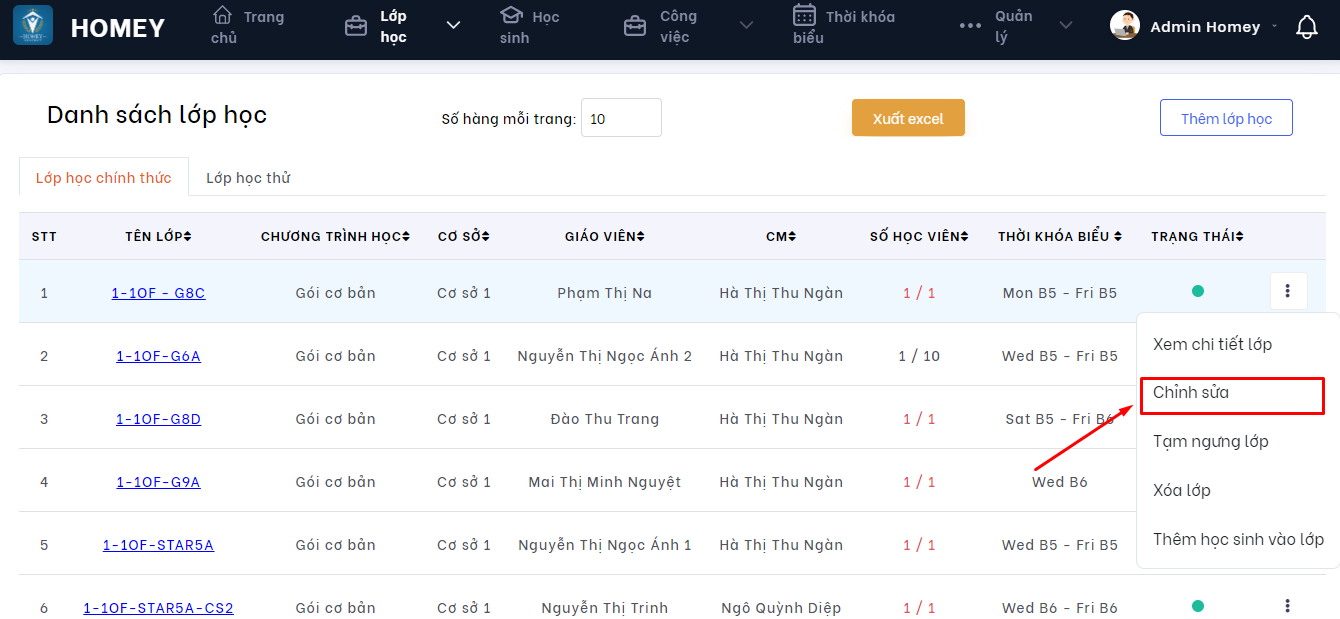
Bước 1: Người dùng click vào dấu "3 chấm" như hình trên, hệ thống sẽ hiển thị các chức năng của lớp học.
Bước 2: Người dùng click vào
Chỉnh sửa
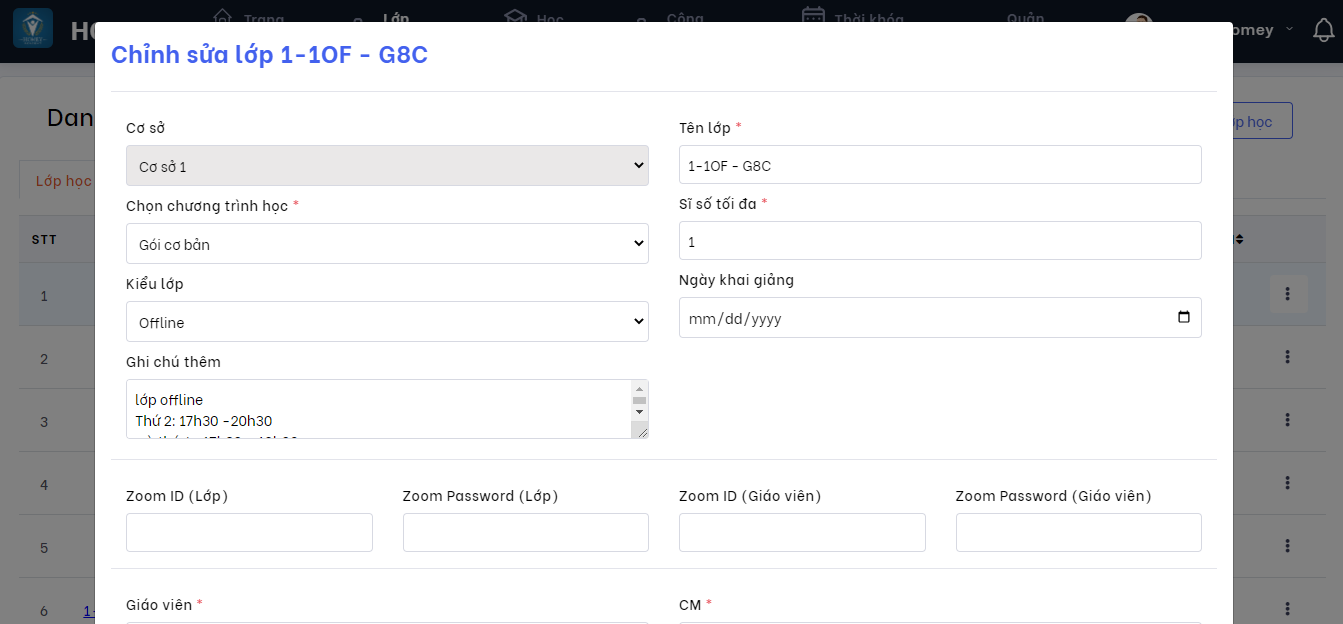
Bước 2: Người dùng thay đổi thông tin.
- Người dùng có thể thay đổi những thông tin như: Tên lớp, Chọn chương trình học, Kiểu lớp, Ghi chú thêm, Sĩ số tối đa, Ngày khai giảng, Zoom ID (Lớp), Zoom Password (Lớp), Zoom ID (Giáo viên), Zoom Password (Giáo viên), Giáo viên, CM, Thời khóa biểu
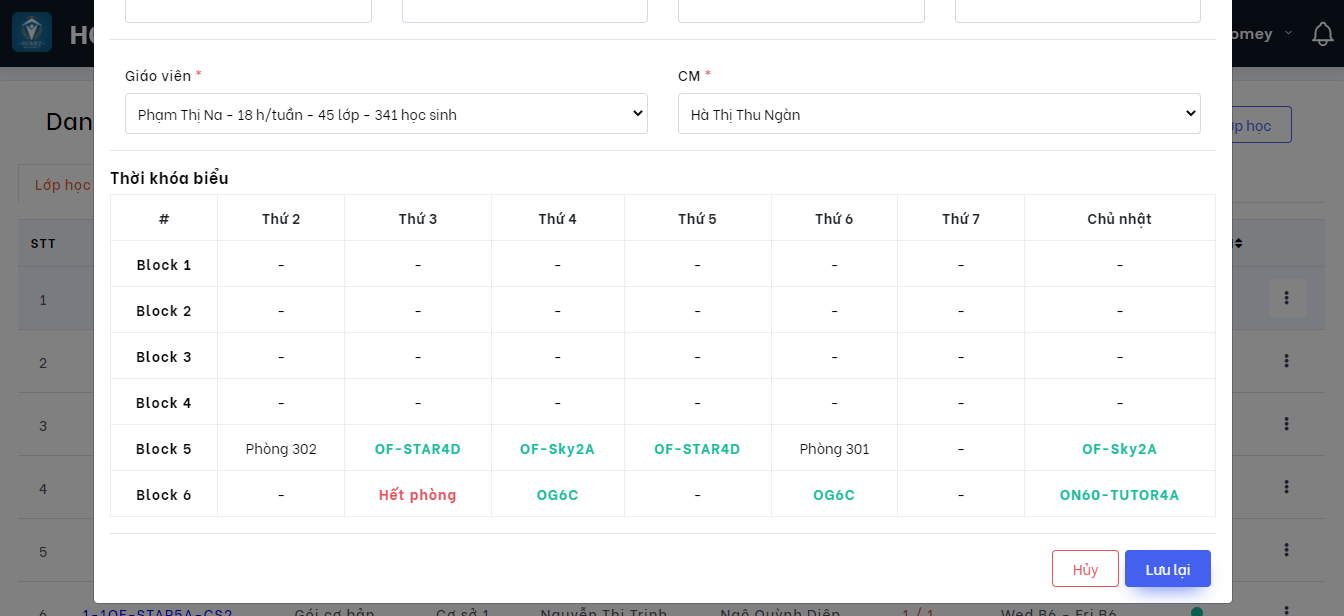
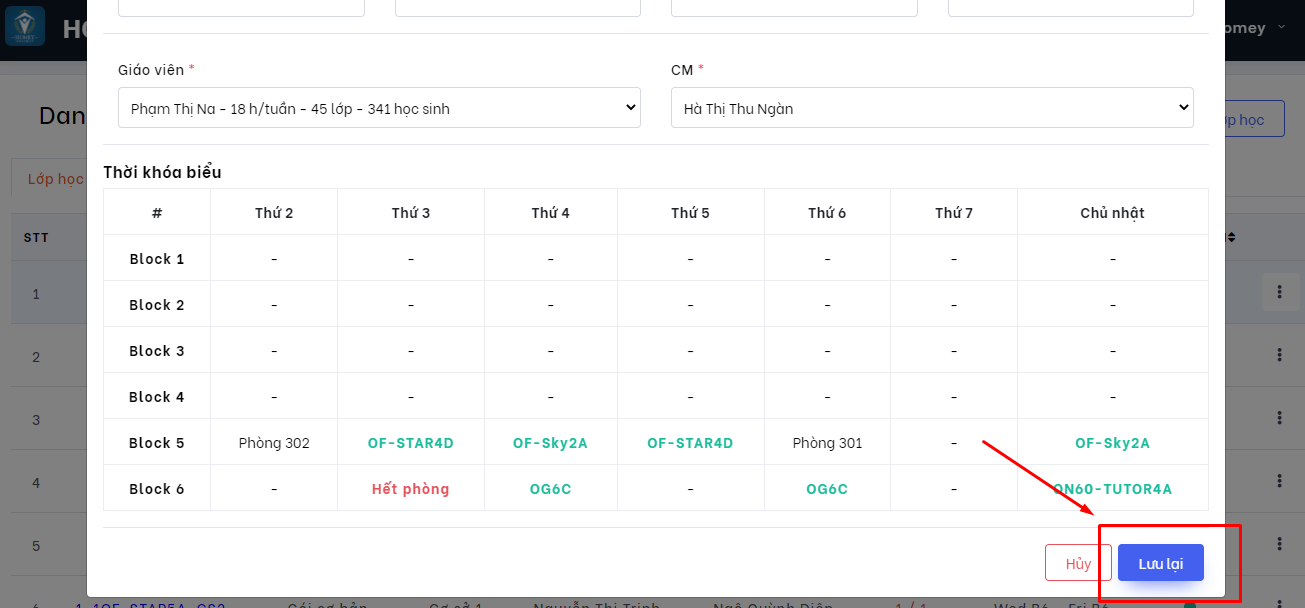
Ấn
Lưu lạihệ thống đã sửa lớp thành công
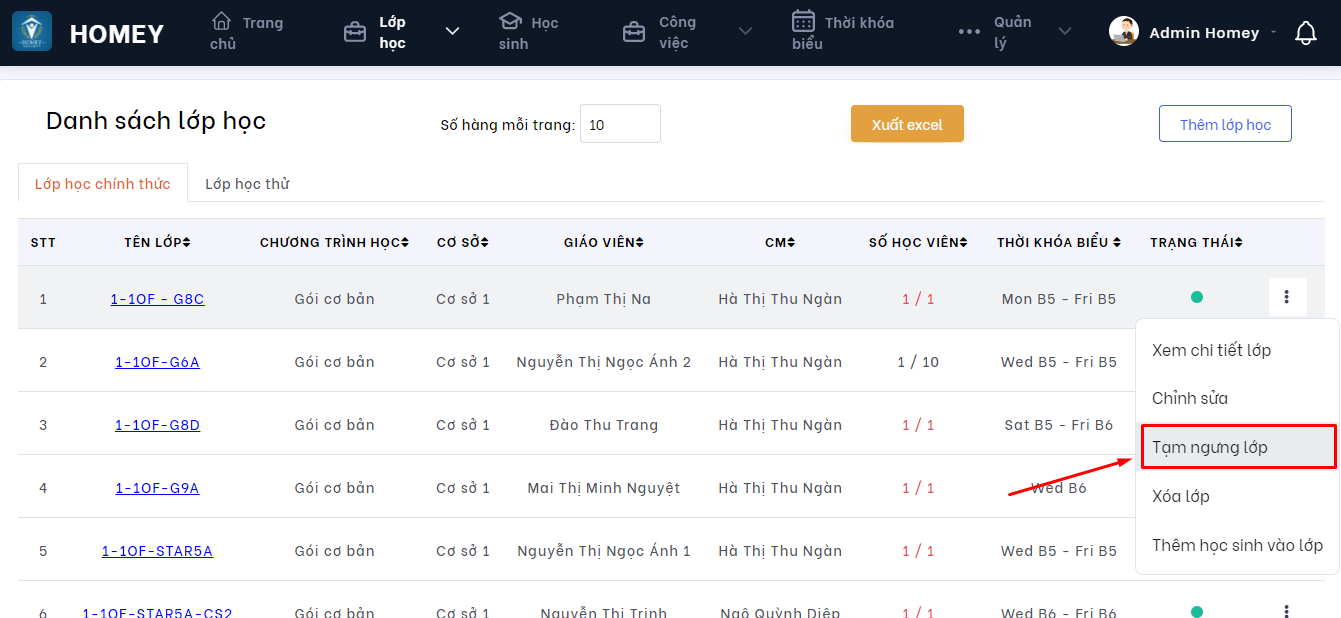
Chức năng tạm ngưng lớp
Bước 1: Người dùng click vào dấu "3 chấm" như hình trên, hệ thống sẽ hiển thị các chức năng của lớp học.
Bước 2: Người dùng click vào
Tạm ngưng lớp.
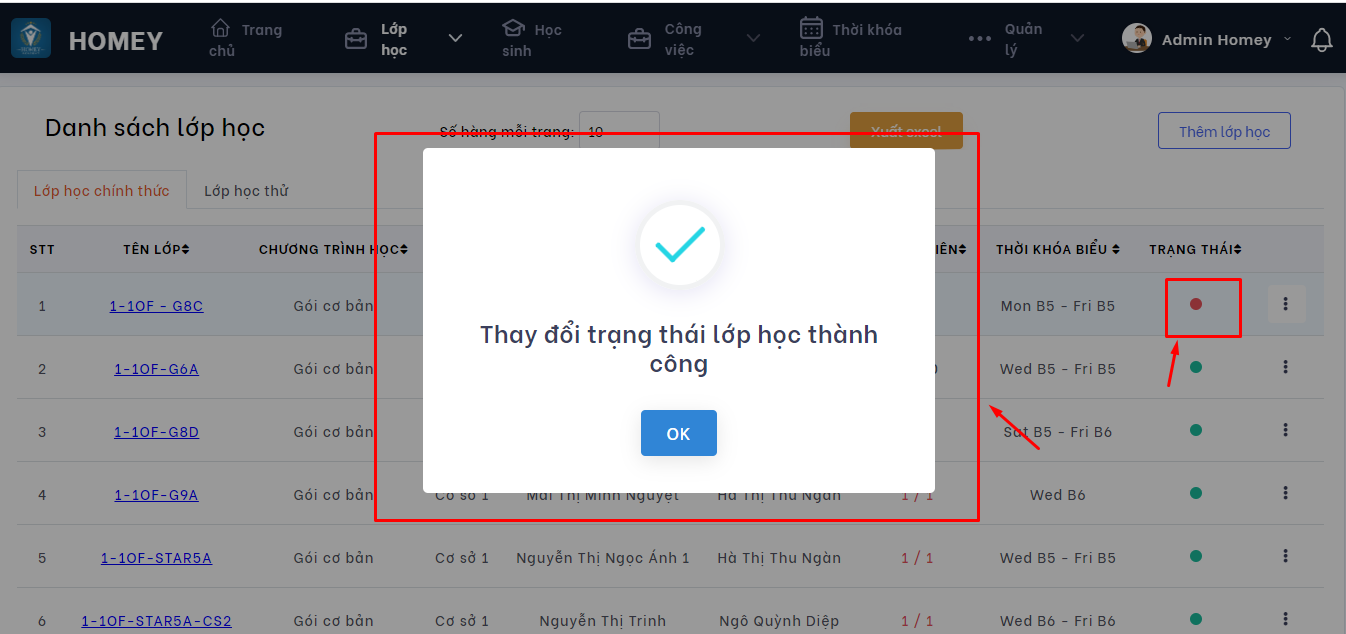
Lớp thay đổi sang trạng thái tạm ngưng
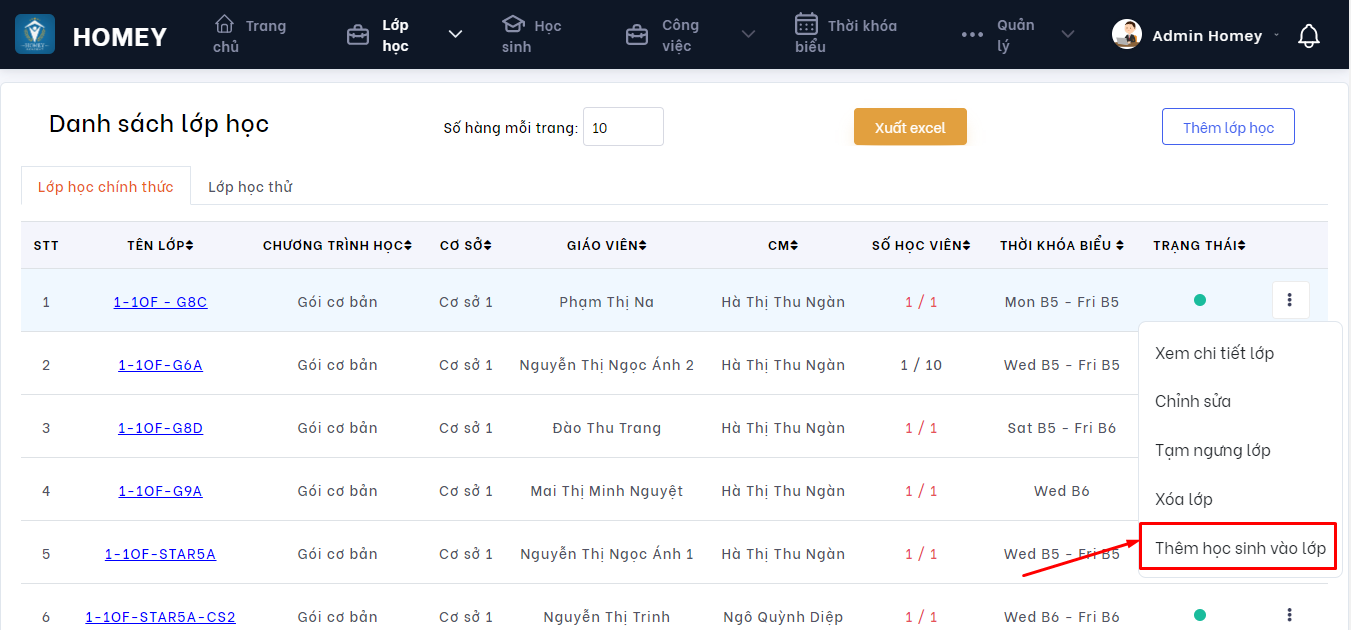
Thêm học sinh vào lớp
Bước 1: Người dùng click vào dấu "3 chấm" như hình trên, hệ thống sẽ hiển thị các chức năng của lớp học.
Bước 2: Người dùng click vào
Thêm học sinh vào lớp.
Bước 3: Thực hiện tiếp nhận yêu cầu: Chọn hình thức thêm học sinh:
- Người dùng chọn thêm: học sinh chính thức, học sinh học thử lớp học chính thức, học sinh học thử lớp học thử.

Bước 4: Trường hợp 1: Thêm học sinh học chính thức
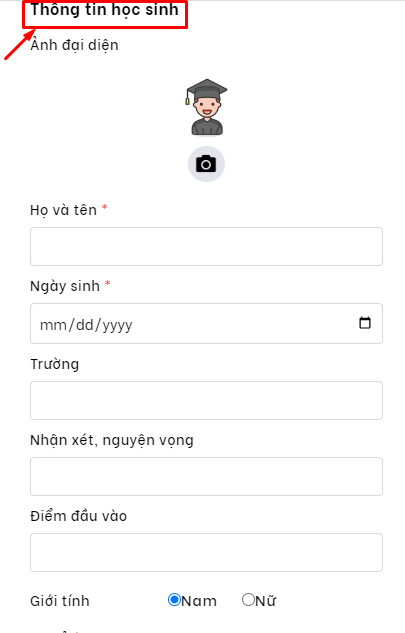
Thông tin học sinh
- Họ và tên*
- Ngày sinh
- Cơ sở
Các trường thông tin có dấu "*" đỏ là những trường bắt buộc phải điền
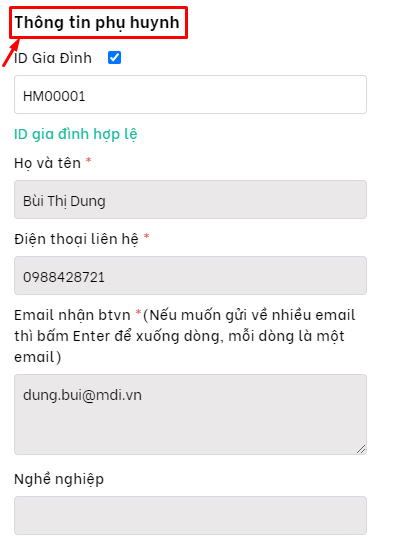
Thông tin phụ huynh
Kick vào ô ID Gia đình
Nhập mã học sinh
Nếu gia đình đã có một người con học ở trung tâm thì thông tin phụ huynh sẽ được lưu lại trên hệ thống
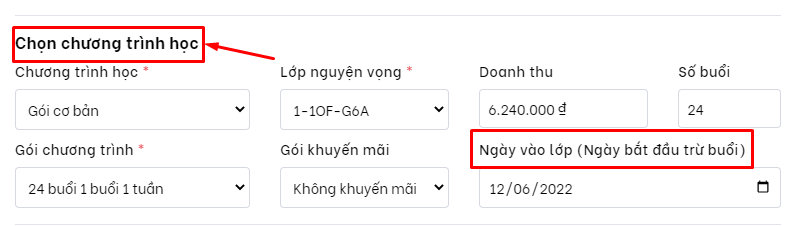
Chọn chương trình học
- Chương trình học* (chọn chương trình học có sẵn trên giao diện hệ thống)
- Gói chương trình* (chọn gói chương trình học có sẵn trên giao diện hệ thống)
- Lớp nguyện vọng* (chọn lớp nguyện vọng có sẵn trên giao diện hệ thống)
- Ngày bắt đầu vào lớp(ngày bắt đầu trừ buổi)
Các trường thông tin có dấu "*" đỏ là những trường bắt buộc phải điền
Ấn
Lưu lạithêm học sinh lớp chính thức thành công

Ấn
Hủyđể hủy bỏ thao tác vừa thực hiện

Bước 5: Trường hợp 2: Thêm học sinh học thử lớp chính thức
Thông tin học sinh
Họ và tên* (Họ và tên học sinh)
Ngày sinh*
Lớp học thử*
Ngày vào lớp
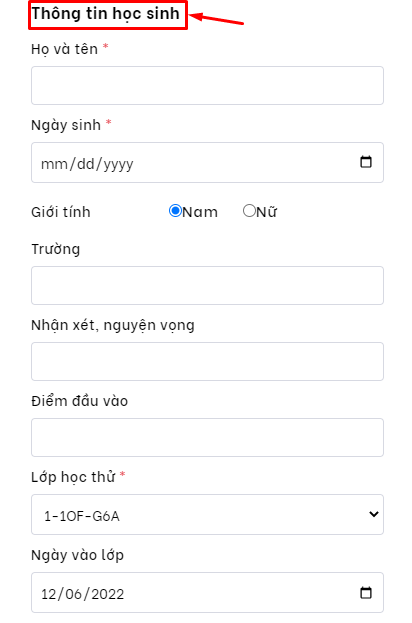
Các trường thông tin có dấu "*" đỏ là những trường bắt buộc phải điền
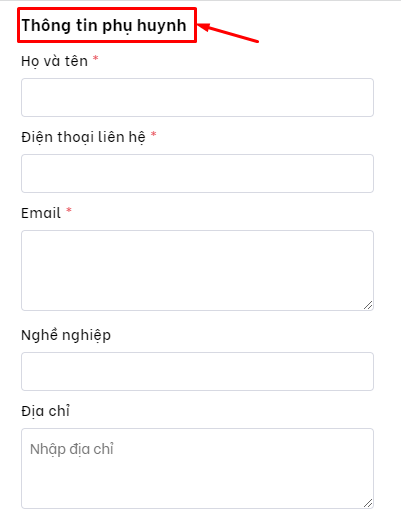
Thông tin phụ huynh
+ Họ và tên*
+ Điện thoại liên hệ*
+ Email*
Các trường thông tin có dấu "*" đỏ là những trường bắt buộc phải điền
Ấn Lưu lại thêm học sinh học thử lớp chính thức thành công
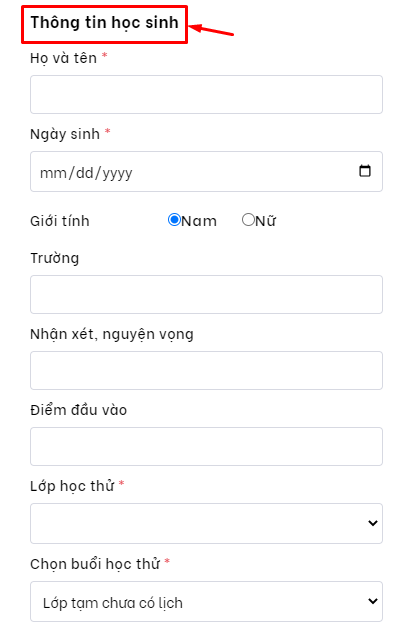
- Bước 6: Trường hợp 3: Học sinh học thử lớp học thử
Thông tin học sinh
- Họ và tên*
- Ngày sinh*
- Lớp học thử*
- Chọn buổi học thử*
Các trường thông tin có dấu "*" đỏ là những trường bắt buộc phải điền
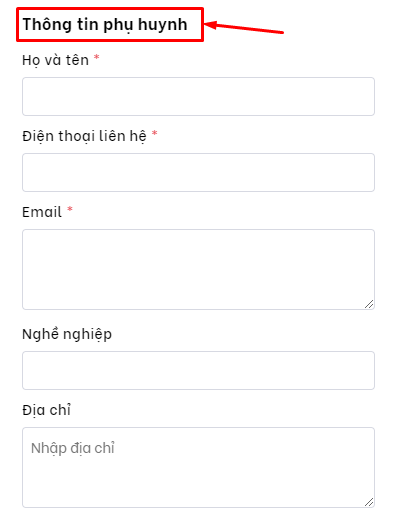
Thông tin phụ huynh
- Họ và tên*
- Điện thoại liên hệ*
- Email*
Các trường thông tin có dấu "*" đỏ là những trường bắt buộc phải điền
Ấn Lưu lại thêm học sinh học thử lớp chính thức thành công

Ấn Hủy để hủy bỏ thao tác
