Xem danh sách học sinh
Các bước xem danh sách học sinh
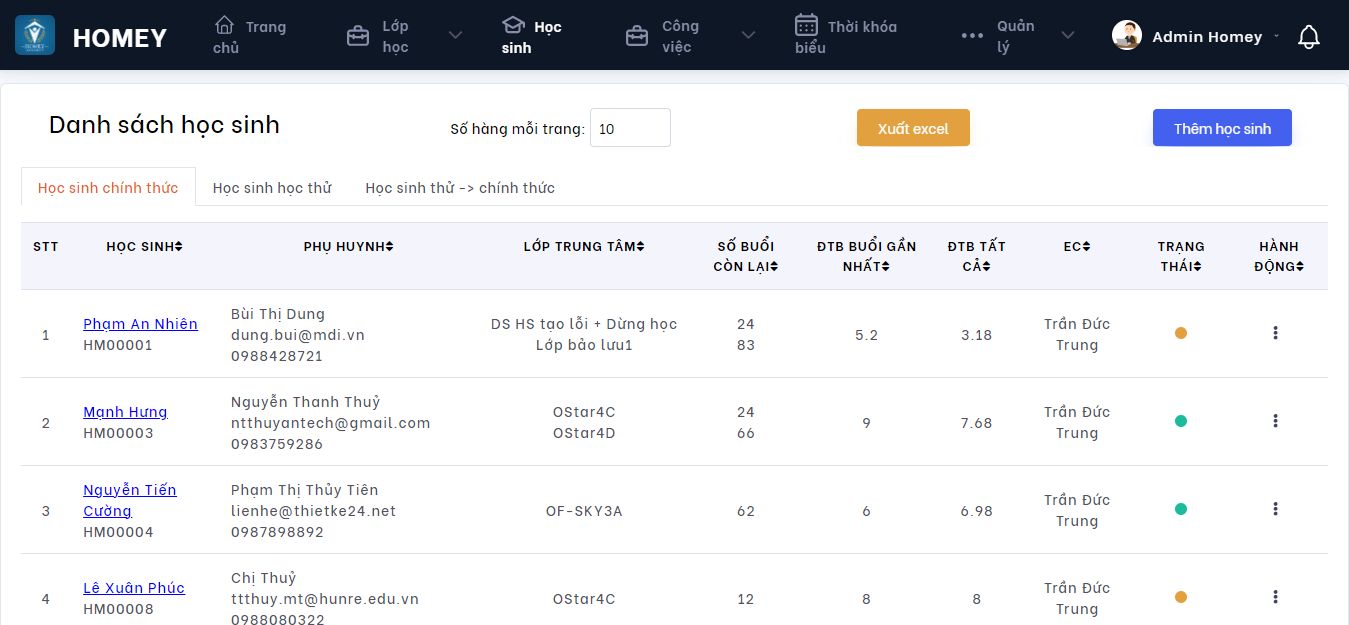
- Bước 1: Click vào học sinh hiển thị giao diện như hình bên dưới:
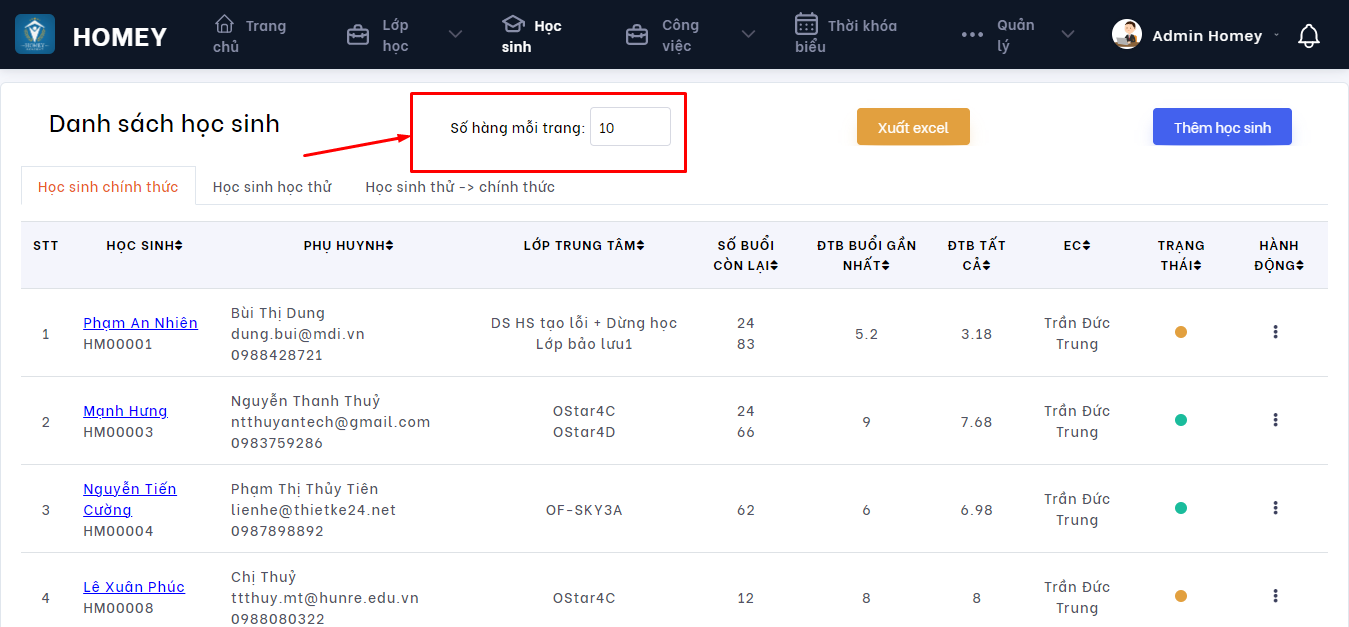
- Bước 2: Số hàng mỗi trang
- Nhập số hàng(nhập bằng số thứ tự) mong muốn hiển thị trên mỗi trang
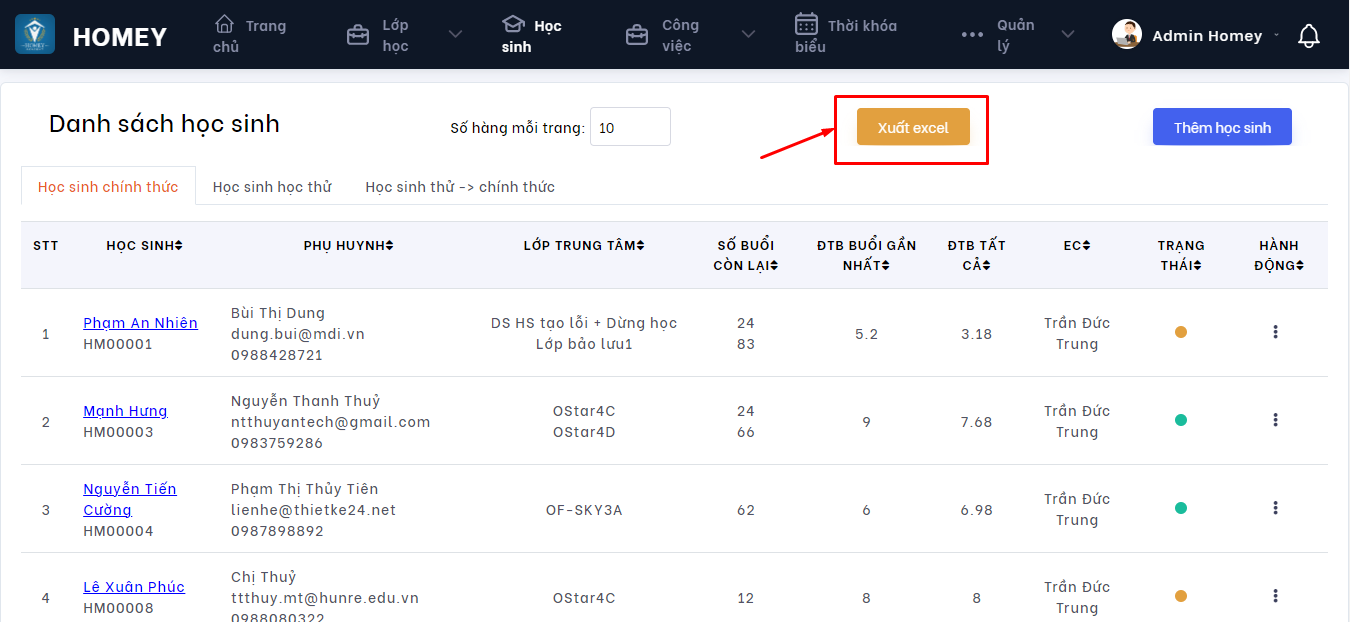
Bước 2: Xuất excel
- Người dùng ấn vào xuất exel
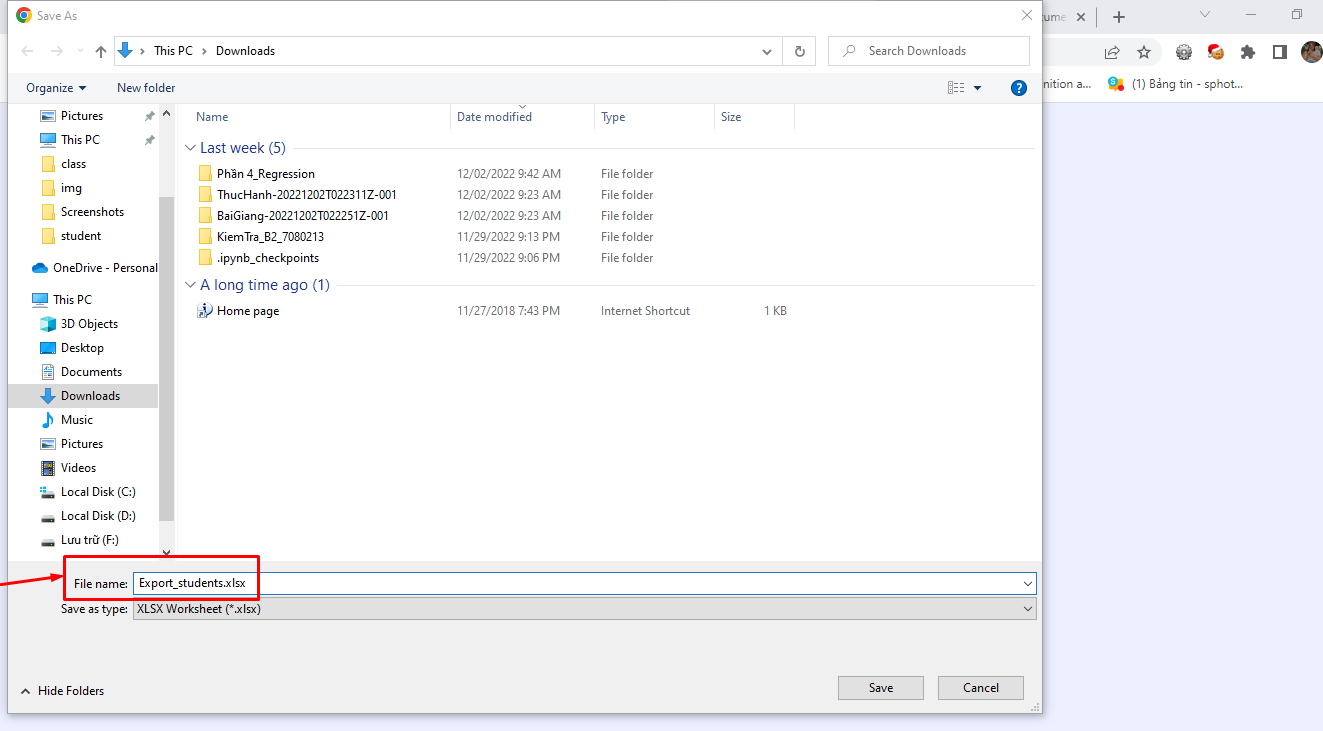
Sau đó chọn nơi lưu để xuất dữ liệu lớp học
Bước 3: Lọc dữ liệu
- Lọc học sinh
Click chuột vào mũi tên đi xuống của học sinh
- Lọc học sinh
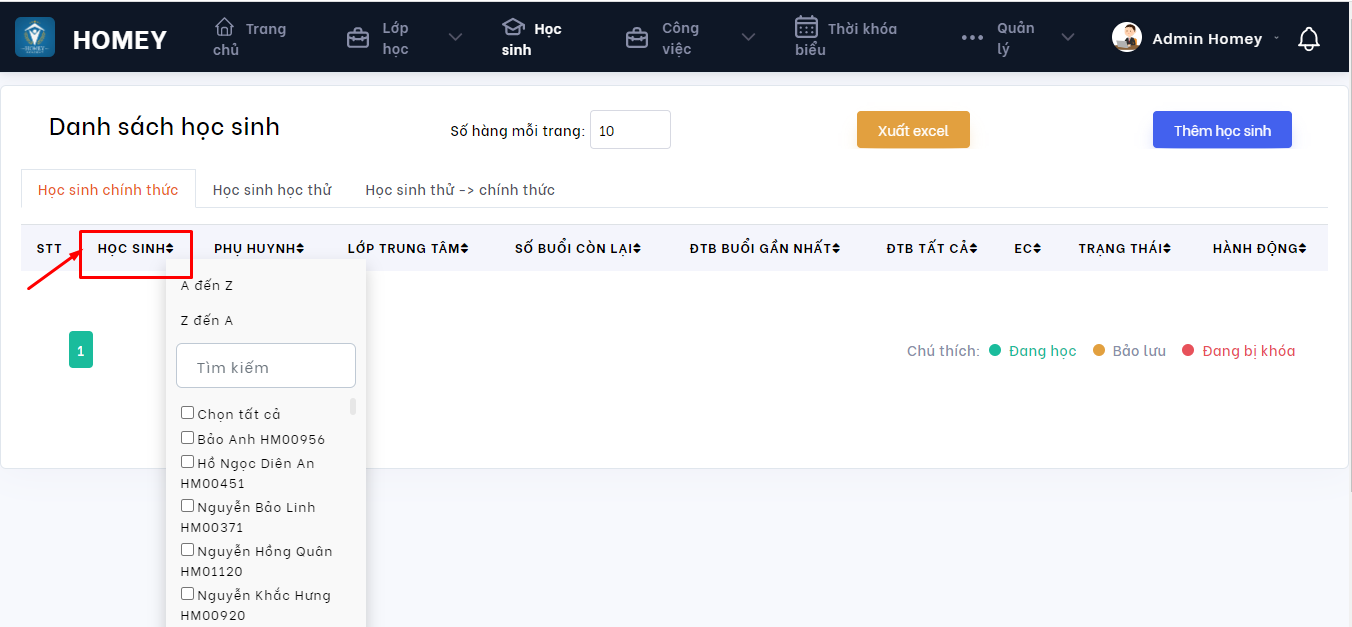
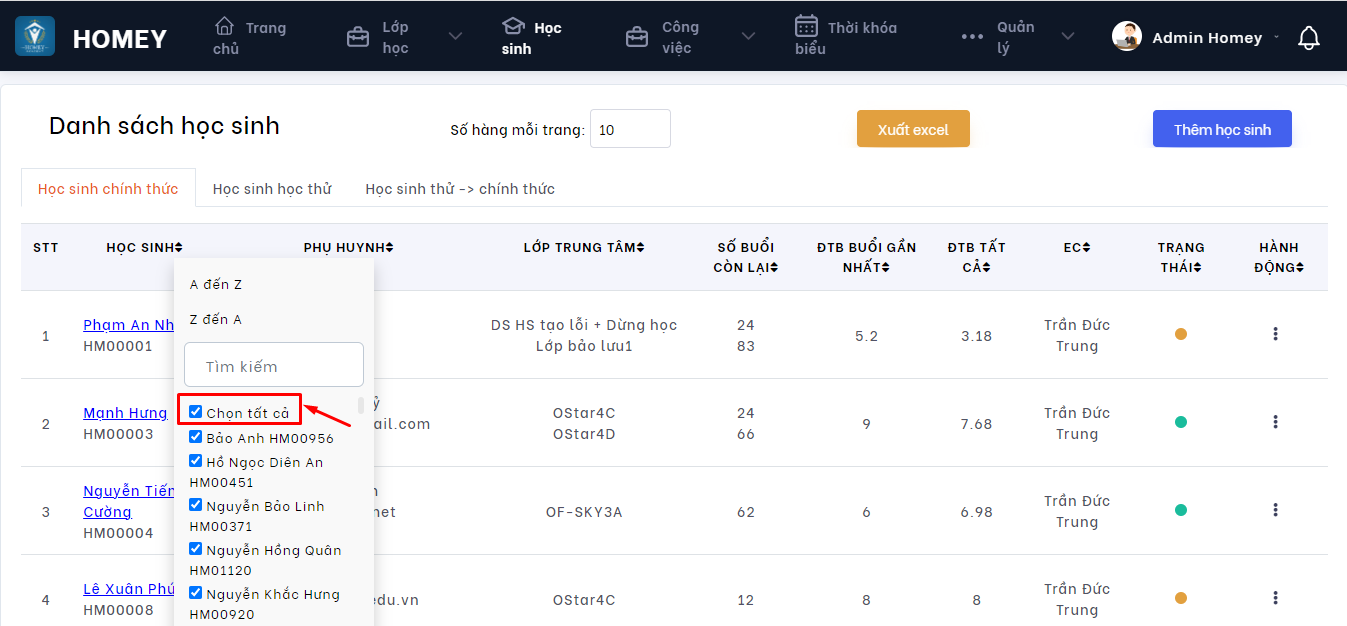
Click chuột vào ô chọn tất cả, giao diện sẽ hiển thị tất cả dữ liệu của hệ thống, có thể click xem dữ liệu từ A đến Z hoặc từ Z đến A
- Lọc phụ huynh
Click chuột vào mũi tên đi xuống của phụ huynh
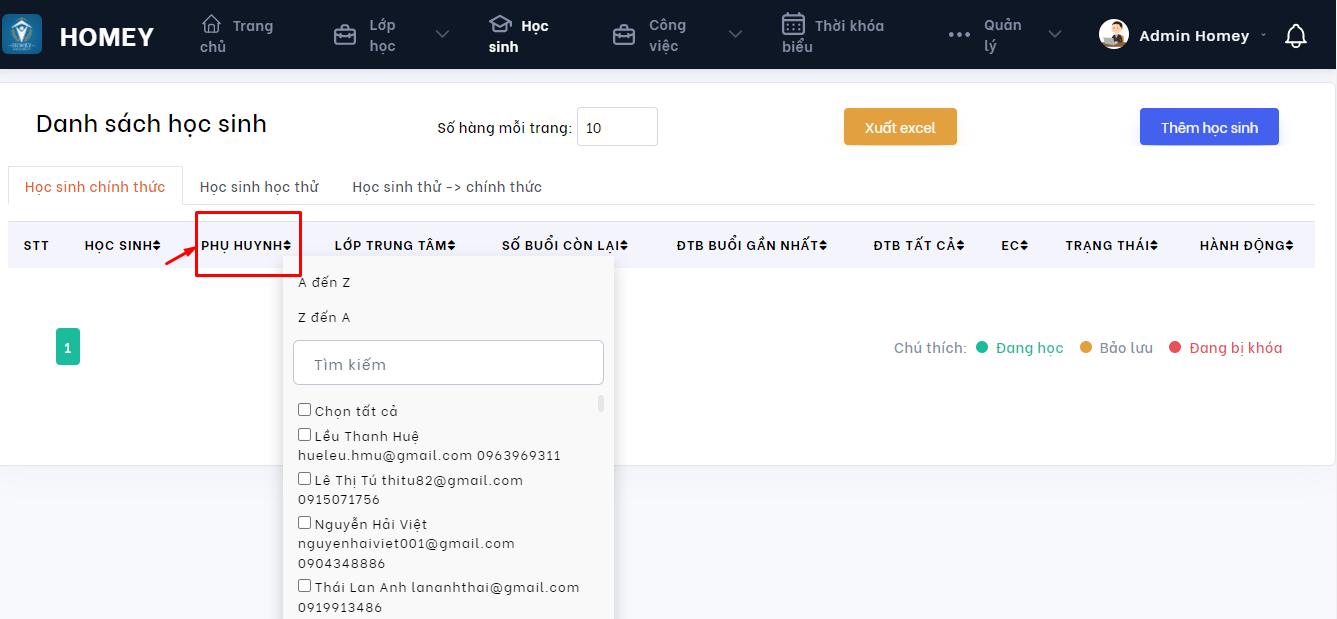
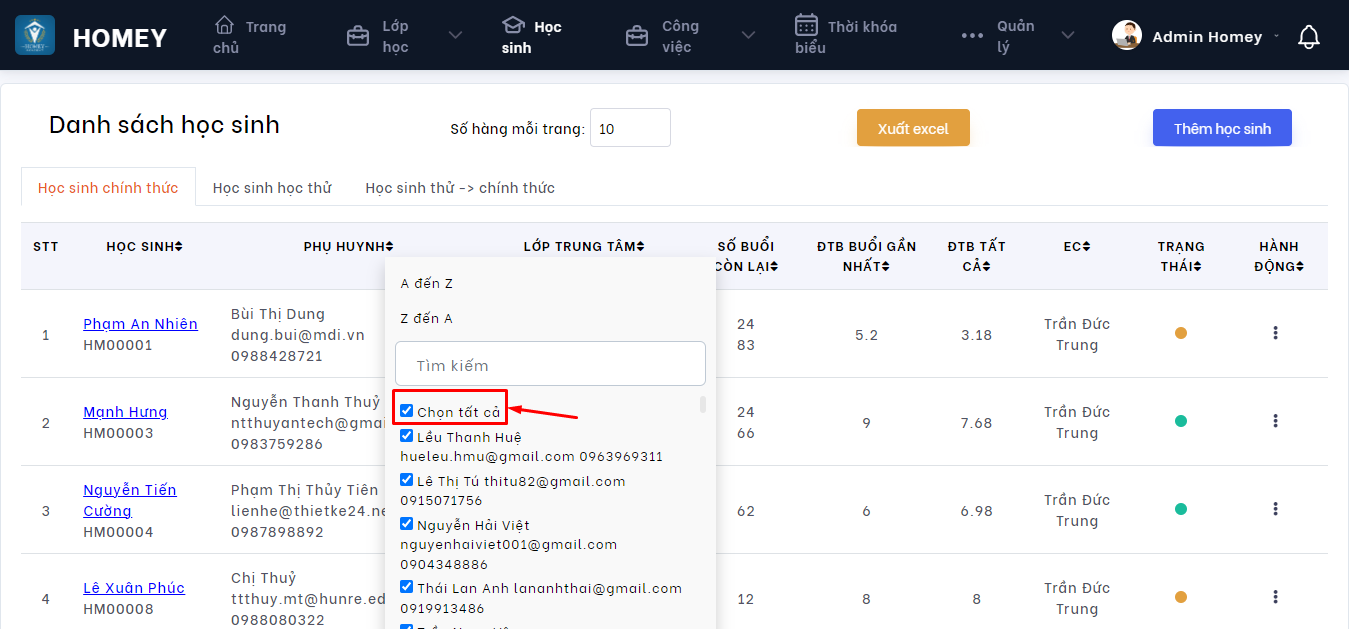
Click chuột vào ô chọn tất cả, giao diện sẽ hiển thị tất cả dữ liệu của hệ thống, có thể click xem dữ liệu từ A đến Z hoặc từ Z đến A
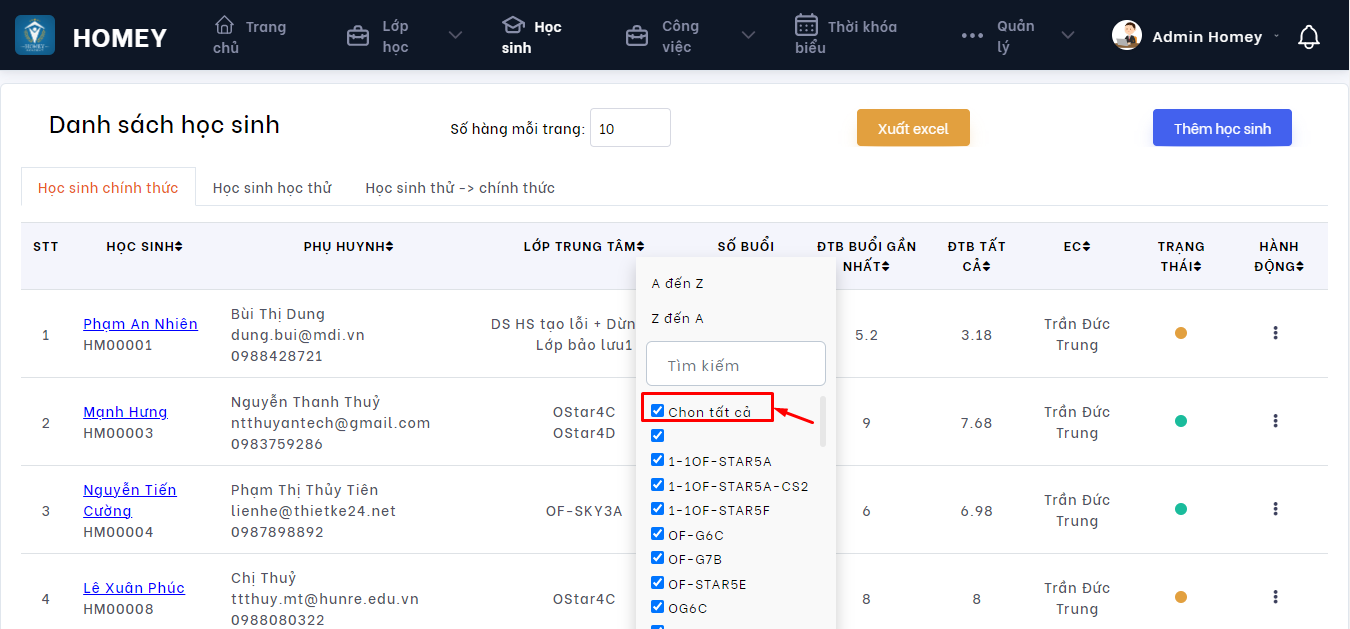
- Lọc lớp trung tâm
Click chuột vào mũi tên đi xuống của chương trình học
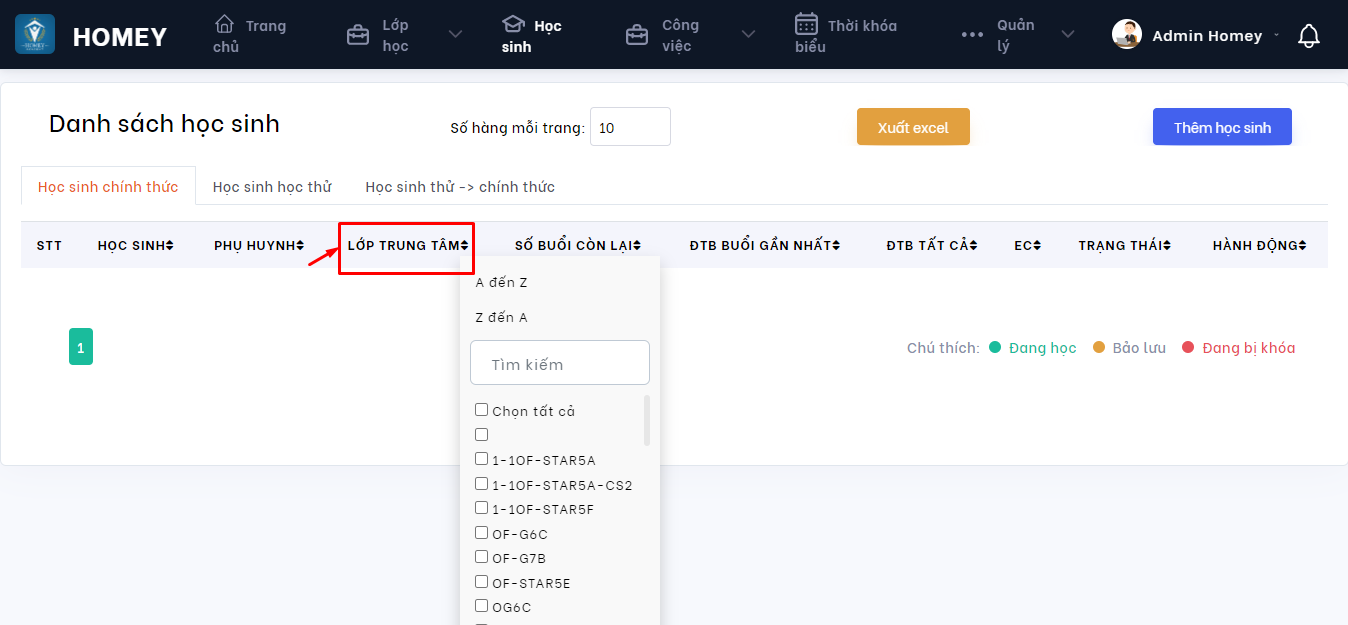
Click chuột vào ô chọn tất cả, giao diện sẽ hiển thị tất cả dữ liệu của hệ thống, có thể click xem dữ liệu từ A đến Z hoặc từ Z đến A
- Lọc số buổi còn lại
Click chuột vào mũi tên đi xuống của số buổi còn lại
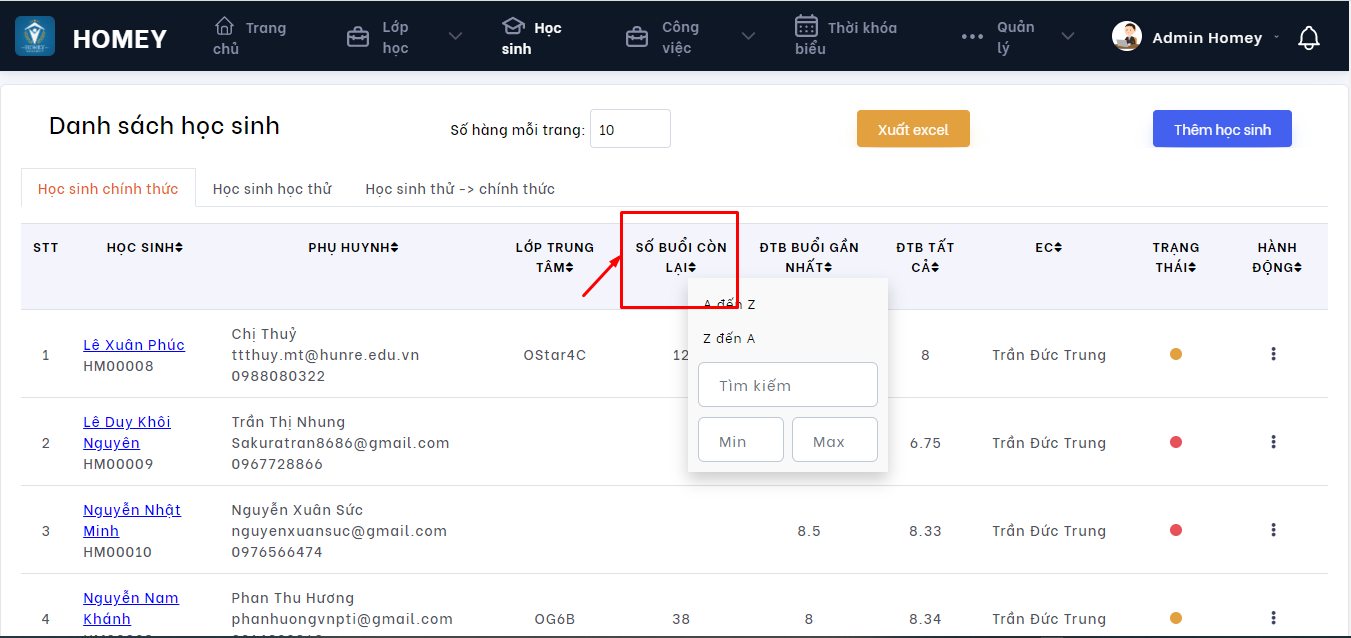
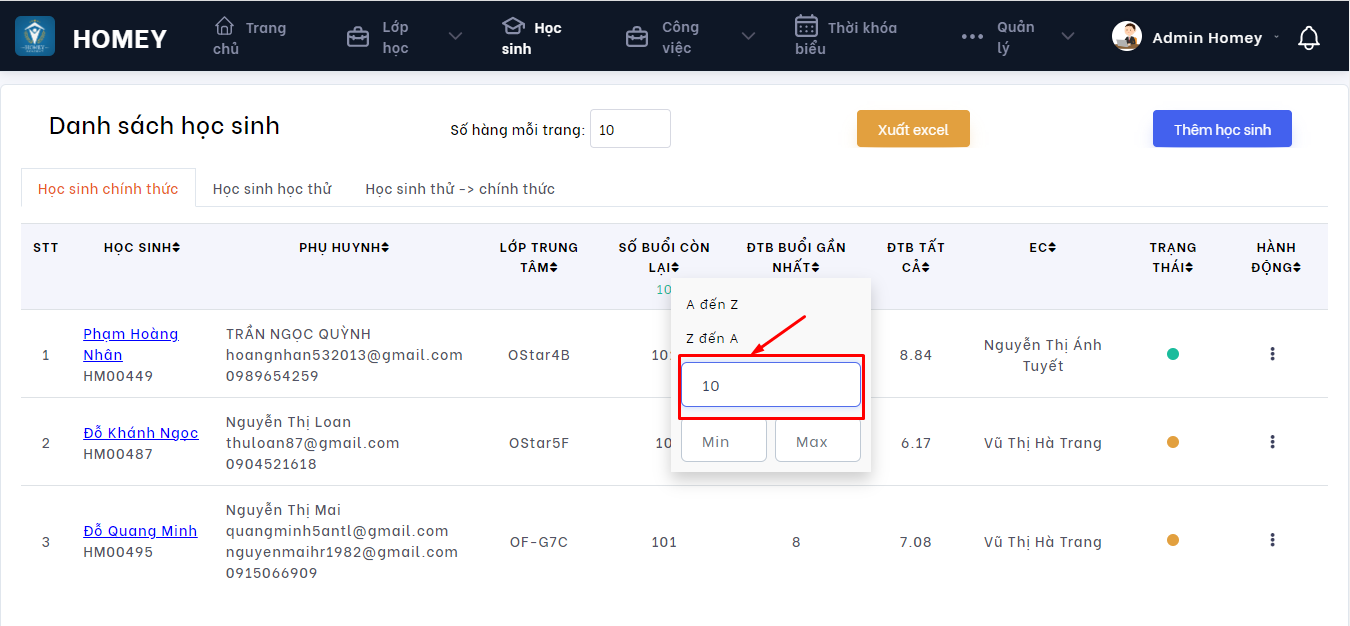
Nhập số buổi còn lại, hoặc trong khoảng buổi Min-Max mà người dùng muốn tìm. Người dùng có thể click tìm từ A->Z hoặc từ Z->A
- Lọc ĐTB buổi gần nhất
Click chuột vào mũi tên đi xuống của ĐTB buổi gần nhất
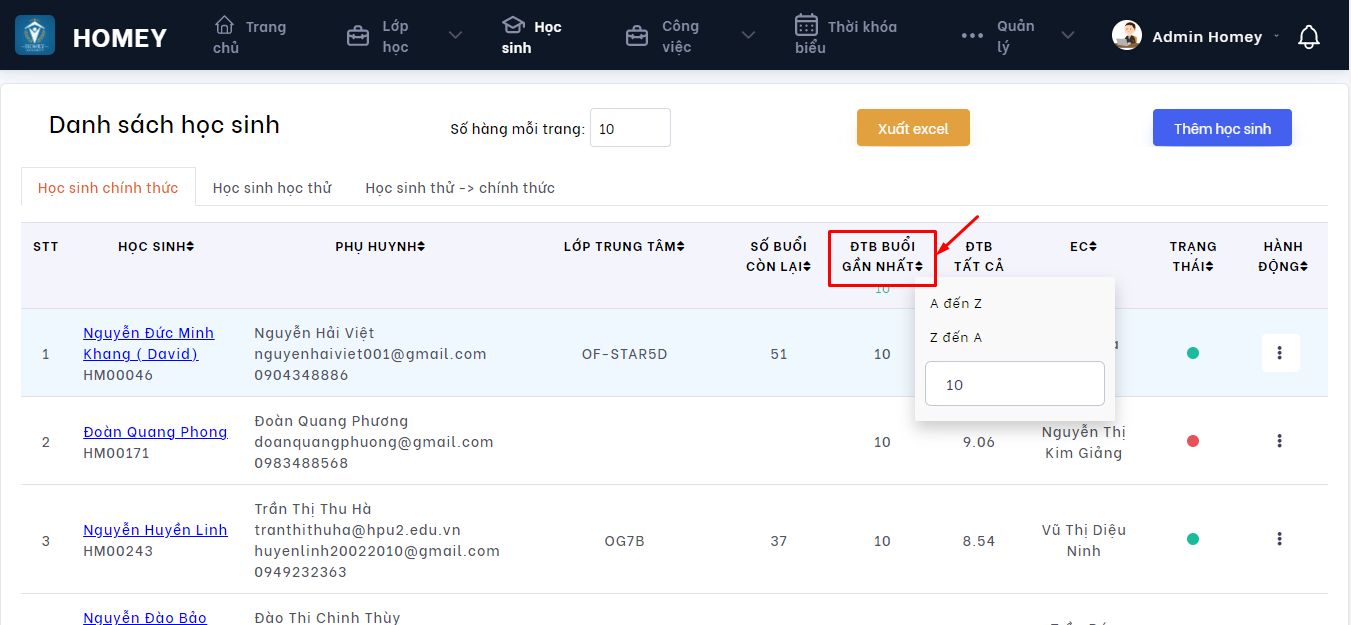
Nhập số ĐTB buổi gần nhất mà người dùng muốn tìm. Người dùng có thể click tìm từ A->Z hoặc từ Z->A
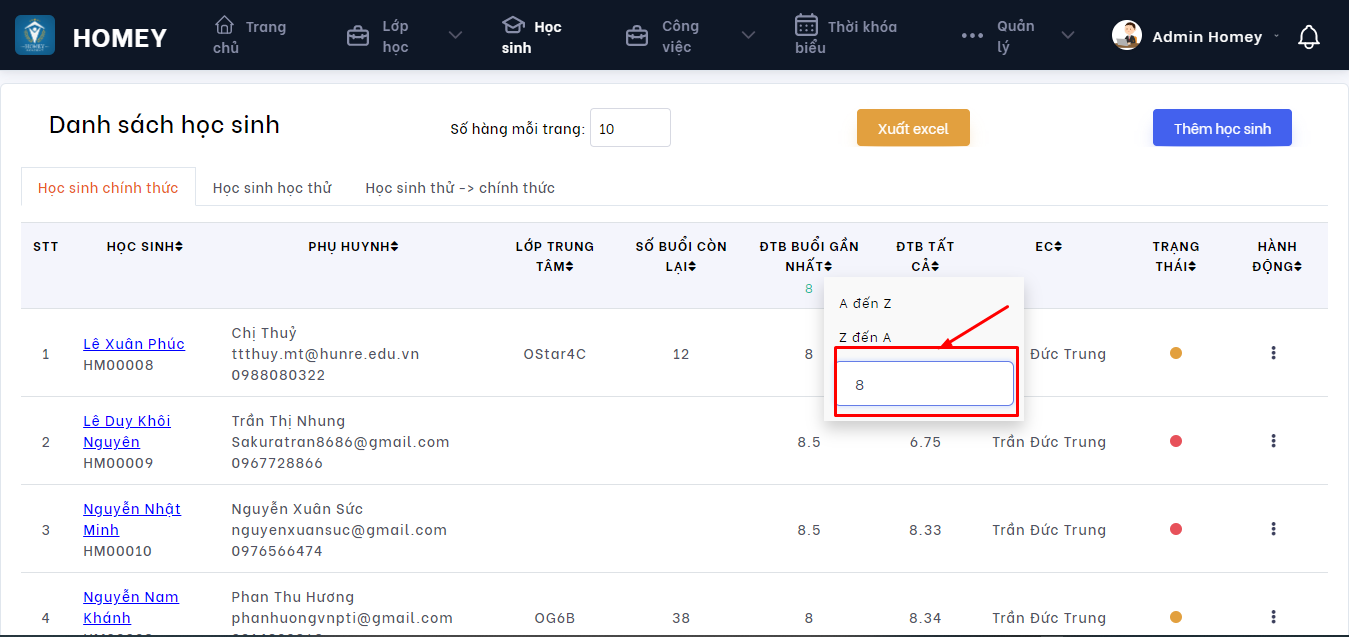
- ĐTB tất cả
Click chuột vào mũi tên đi xuống của ĐTB tất cả
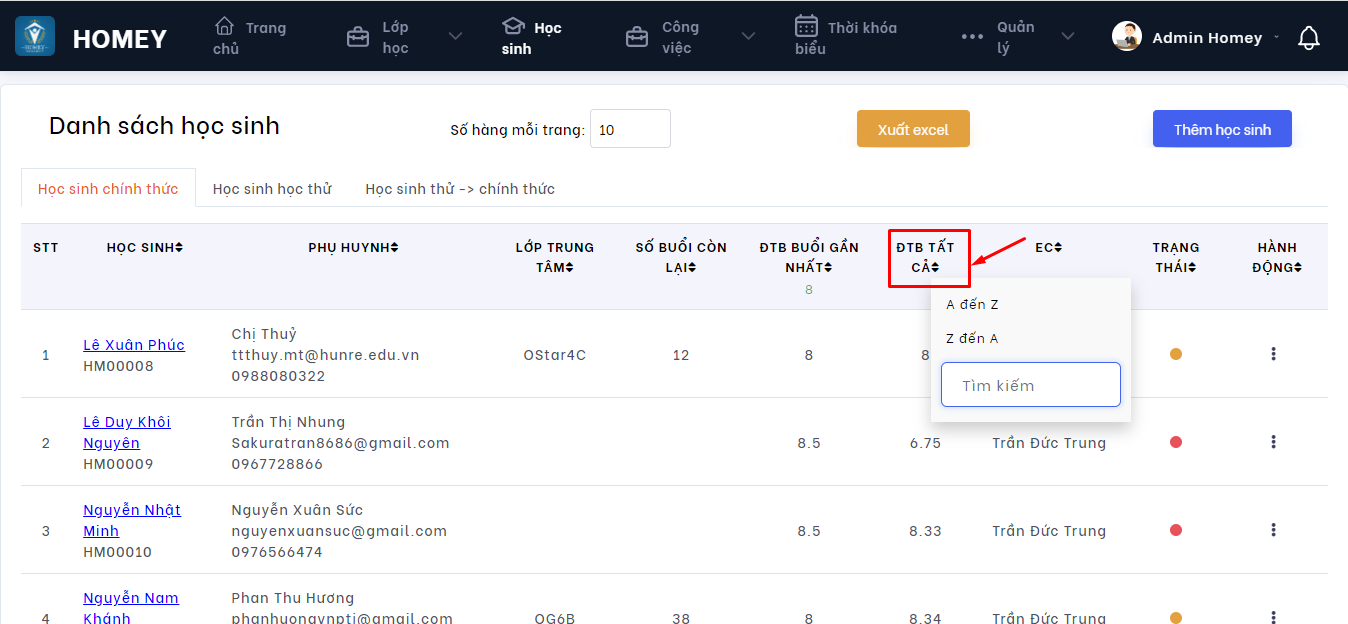
Nhập số ĐTB mà người dùng muốn tìm. Người dùng có thể click tìm từ A->Z hoặc từ Z->A
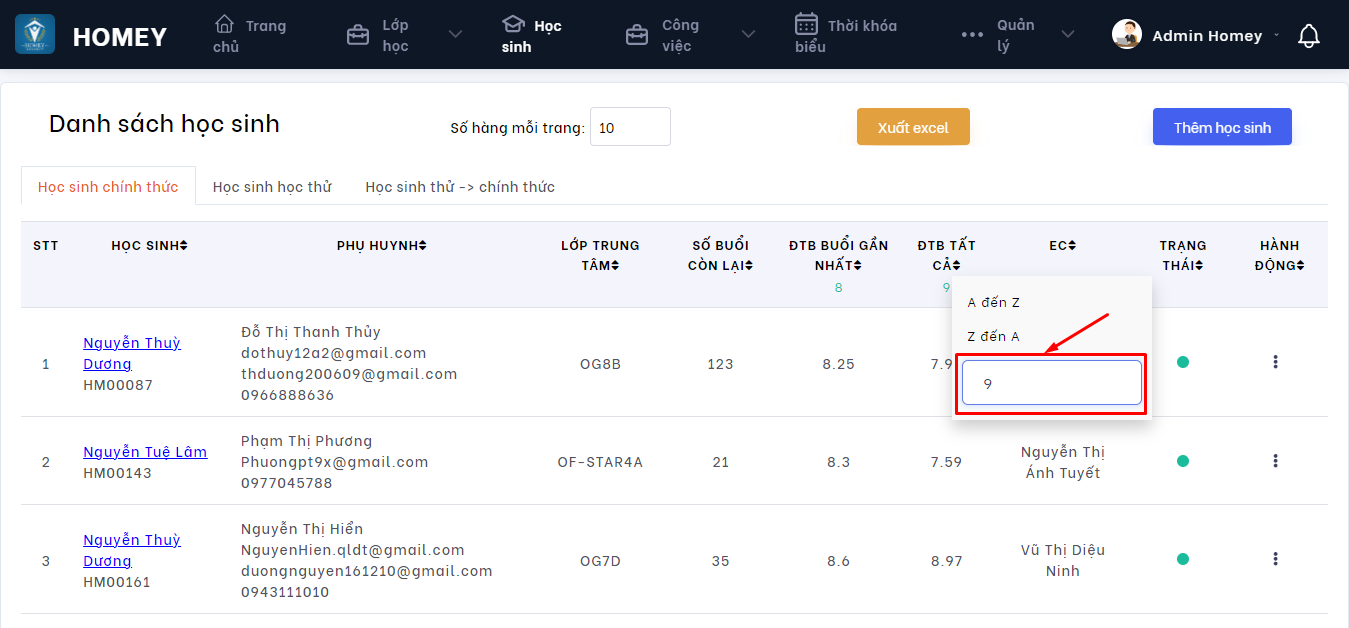
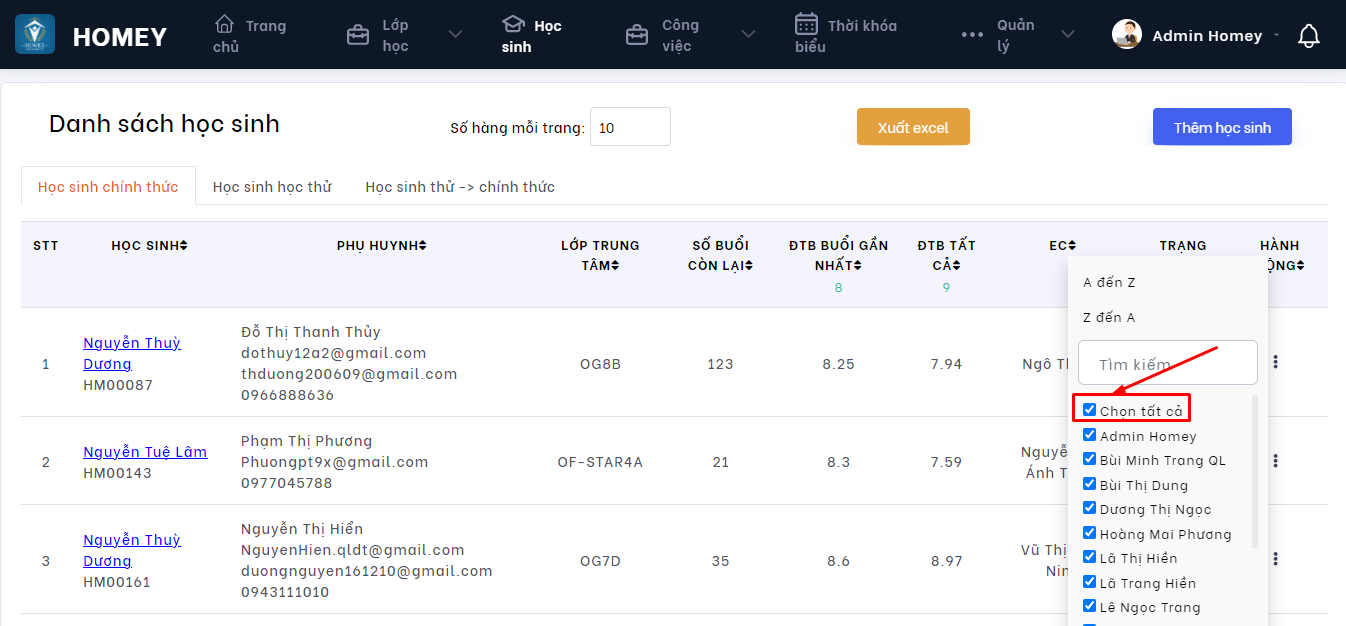
- Lọc EC
Click chuột vào mũi tên đi xuống của EC
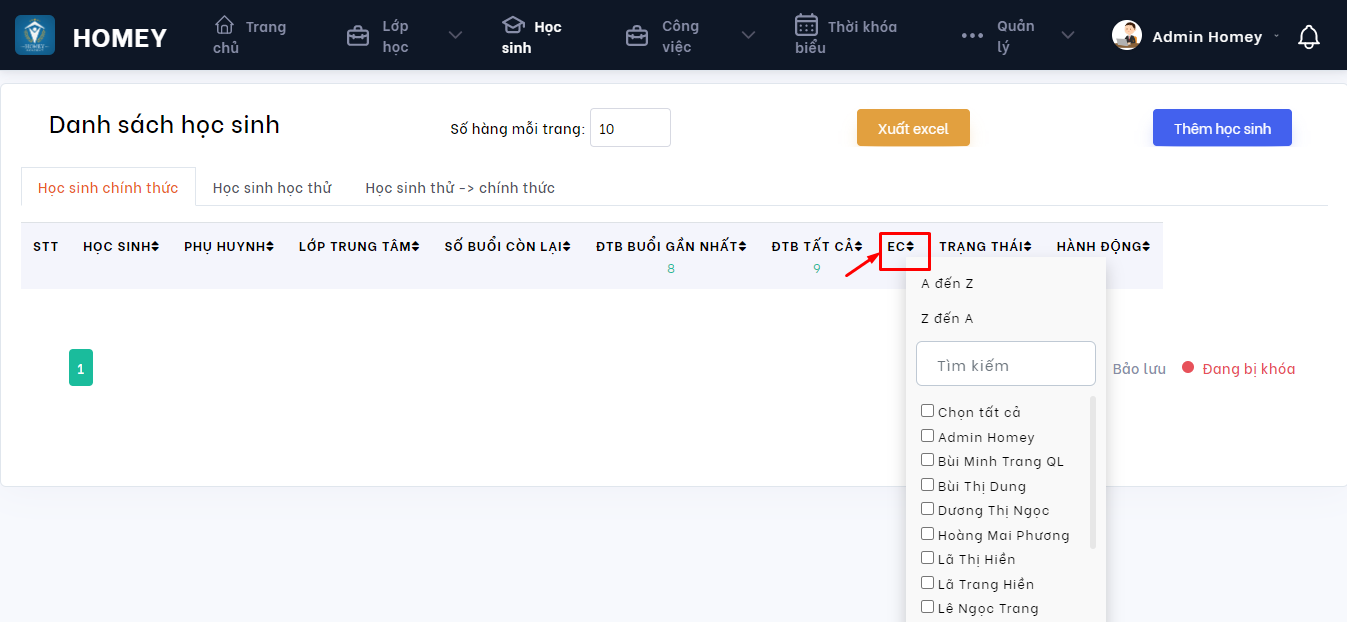
Click chuột vào ô chọn tất cả, giao diện sẽ hiển thị tất cả dữ liệu của hệ thống, có thể click xem dữ liệu từ A đến Z hoặc từ Z đến A
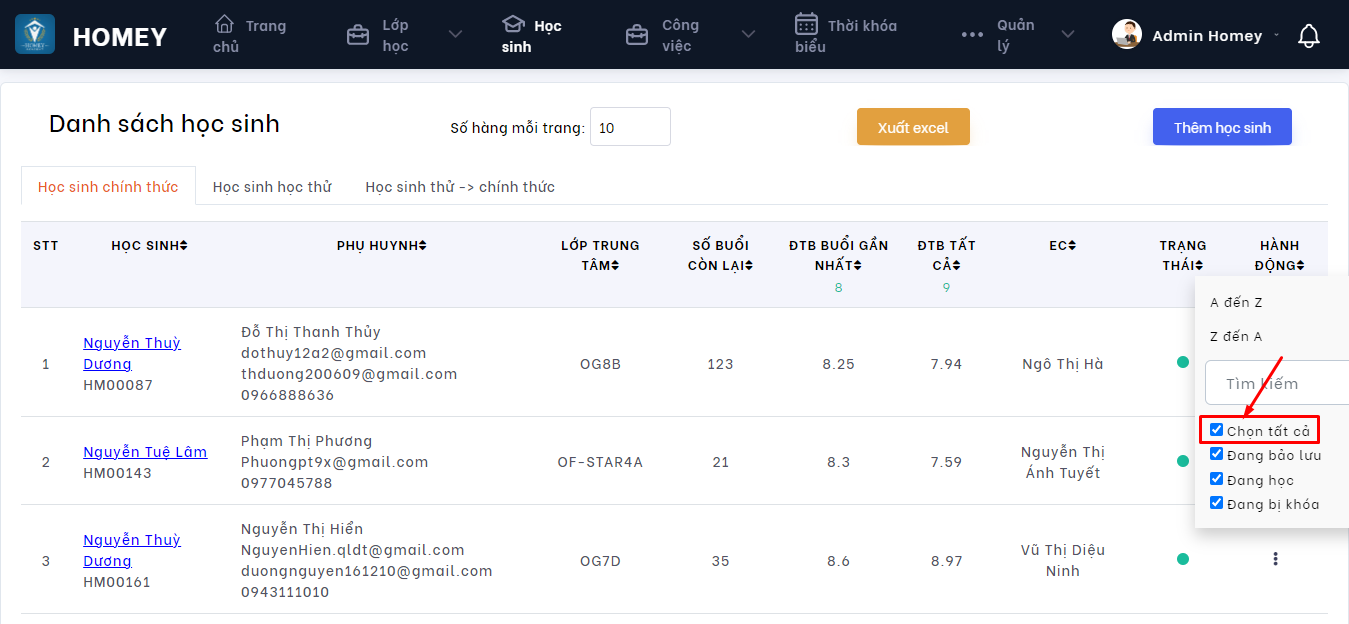
- Lọc trạng thái
Click chuột vào mũi tên đi xuống của trạng thái
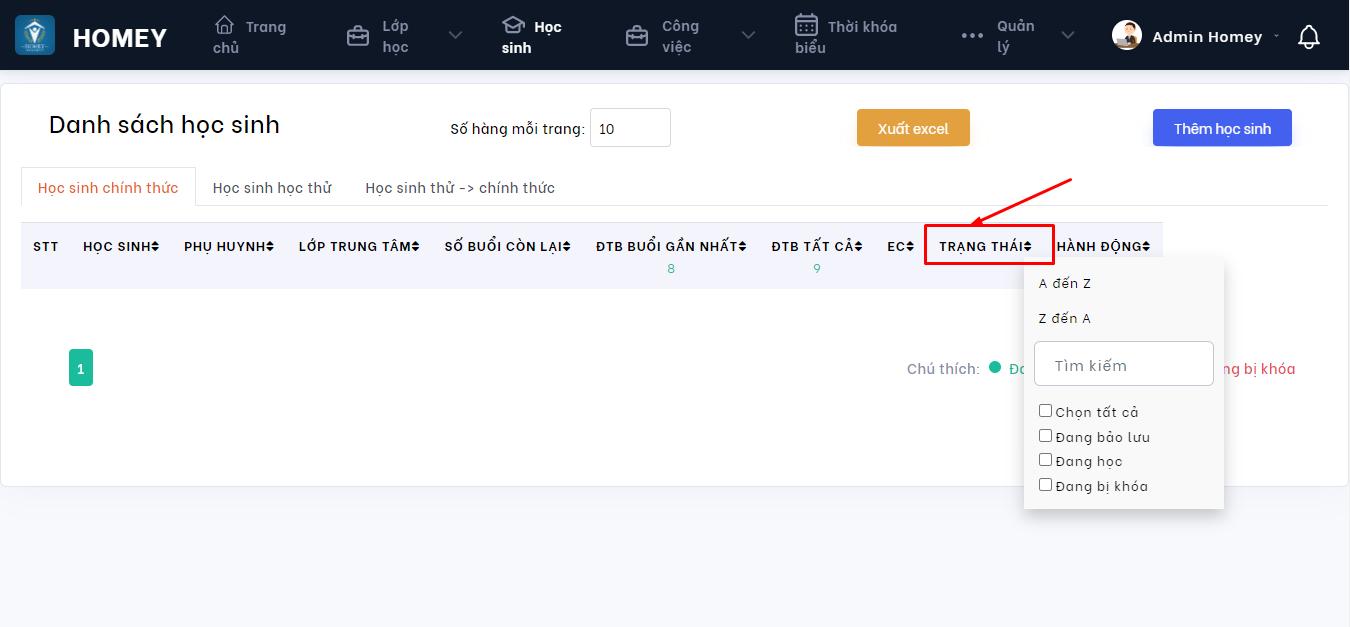
Click chuột vào ô chọn tất cả, giao diện sẽ hiển thị tất cả dữ liệu của hệ thống, có thể click xem dữ liệu từ A đến Z hoặc từ Z đến A
- Bước 4: Trạng thái lớp học
- Màu xanh: Đang học
- Màu cam: Bảo lưu
- Màu đỏ: Đang bị khóa